Как найти артистов в Spotify
Как найти артистов в Spotify по названию, плейлисту или похожим, узнать их слушателей, города и Instagram и перенести их в базу контактов Verse.
- Обновлено
- 17 октября 2026 г.
- Время чтения
- 5 мин чтения
- Платформы
- macOSWindows
Содержание
По этой инструкции вы соберёте список артистов из Spotify. Для каждого будет видно, сколько у него слушателей в месяц, в каких городах его слушают и где его соцсети. Тех, у кого есть Instagram, можно сразу перенести в базу контактов и написать им из Verse.
В Spotify Verse только ищет артистов. Писать в Spotify Verse не умеет. Сообщения уходят через Instagram, почту и другие каналы.
Что нужно заранее: активная лицензия Verse на этом компьютере. Свой аккаунт Spotify подключать не обязательно. Обычно поиск идёт через сервер Verse.
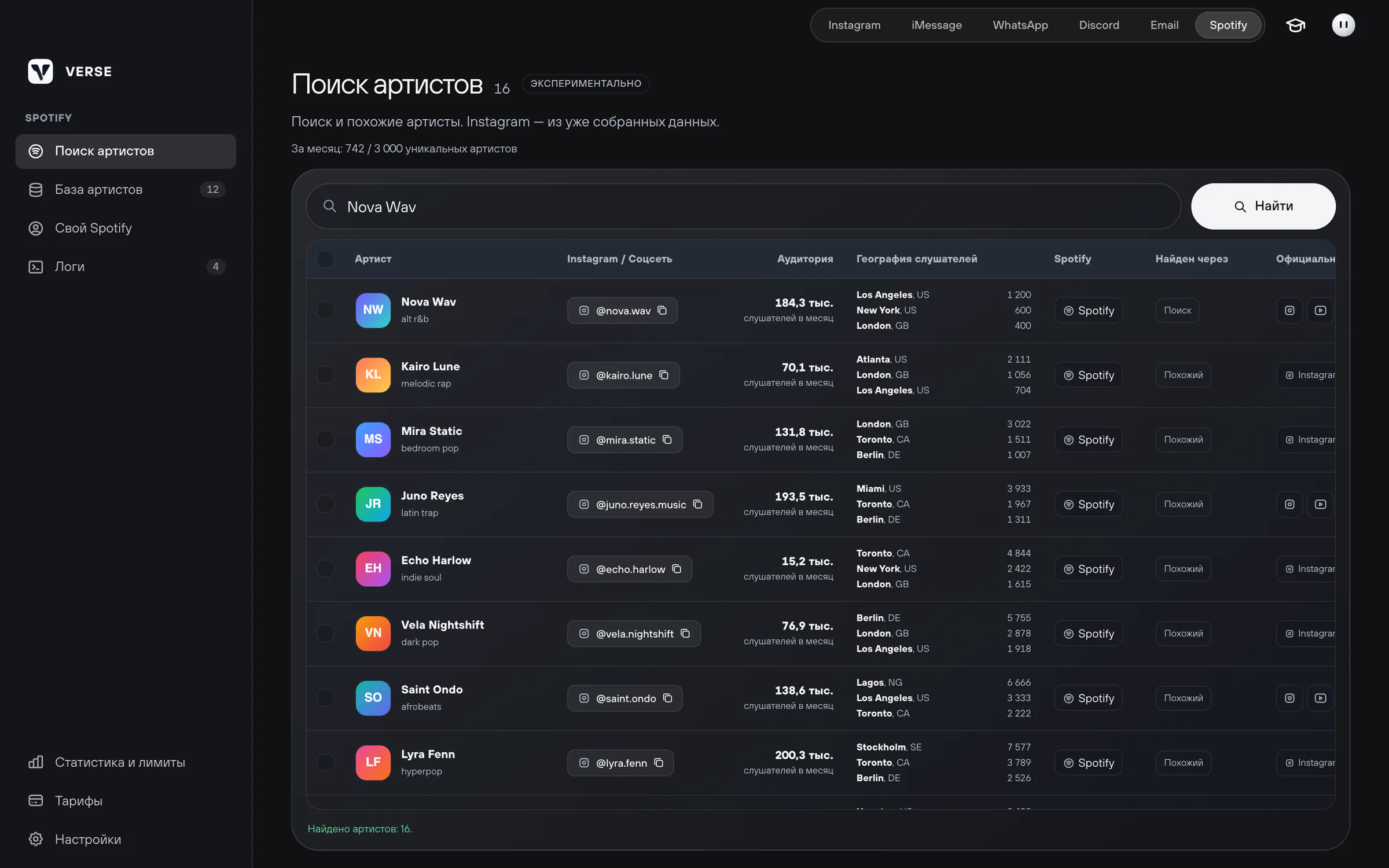
Как найти артистов
- Откройте раздел Spotify в Verse.
- В меню слева выберите Поиск артистов.
- Введите в строку поиска имя артиста, жанр или тему. Например, «European rap».
- Нажмите Найти.
Вместо текста можно вставить ссылку Spotify:
- ссылка на плейлист — Verse соберёт артистов из его треков;
- ссылка на артиста — Verse найдёт похожих на него.
В таблице видно, откуда взялся каждый артист. Например, из поиска, из плейлиста или из похожих.
Как найти похожих артистов
- Нажмите Related / Radio в строке артиста. Verse найдёт похожих через подборки Spotify.
- Чтобы искать похожих сразу на нескольких, отметьте их галочками. Затем нажмите Похожие на панели внизу. Verse учтёт до 15 отмеченных артистов.
Как узнать слушателей, города и соцсети
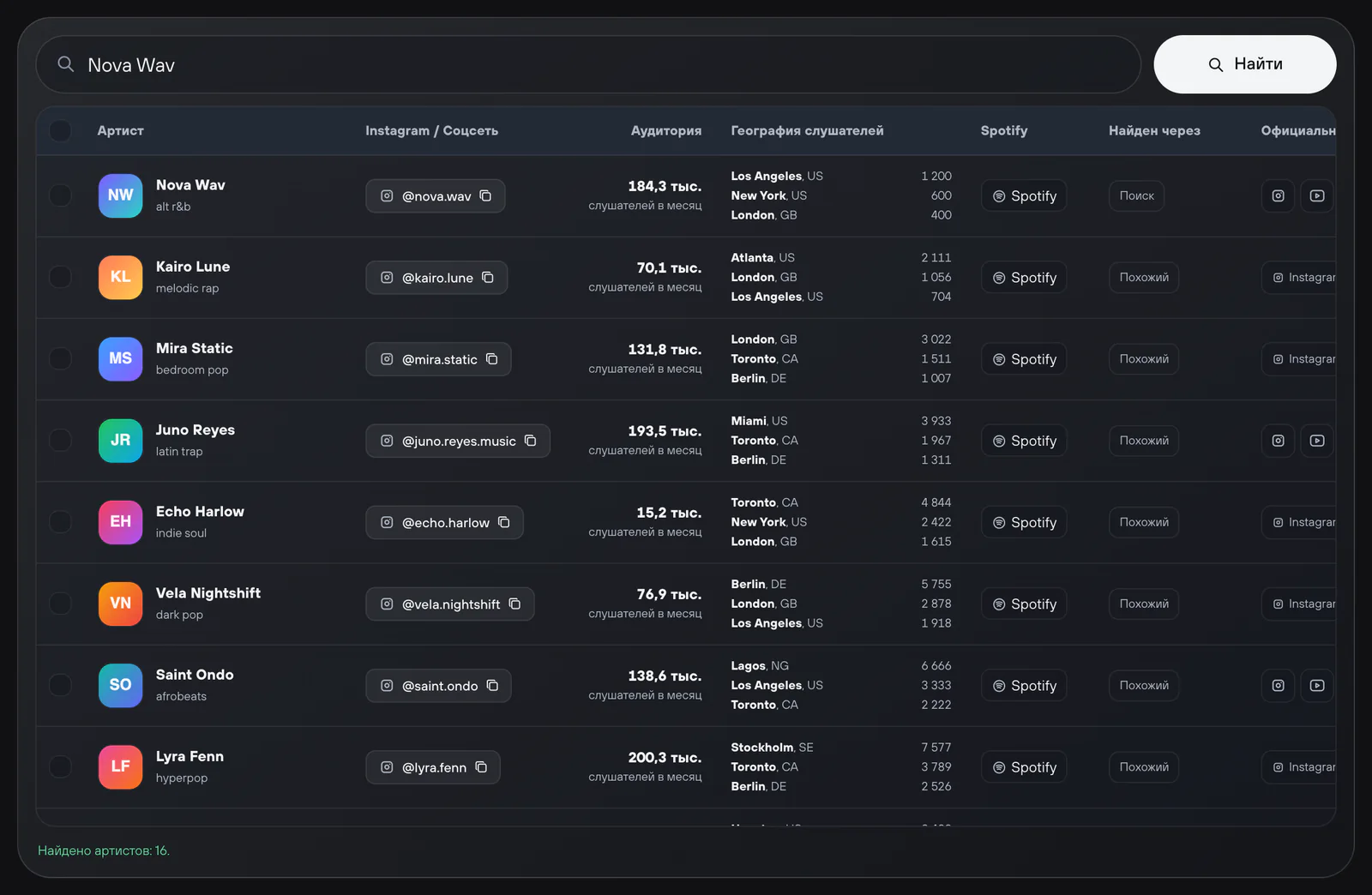
Поиск показывает до 100 артистов. Сначала видны только основные сведения. Слушателей, города и соцсети нужно загрузить отдельно кнопкой Собрать данные:
- в строке артиста — для одного артиста;
- на панели внизу — для отмеченных артистов;
- над таблицей — для всего списка.
Verse загрузит:
- сколько у артиста слушателей в месяц;
- в каких городах его слушают больше всего;
- ссылки из его профиля в Spotify, в том числе Instagram.
Артисты с загруженными данными сохраняются в разделе База артистов. Иногда Spotify отдаёт не всё. Например, города слушателей есть не у всех.
Если артистов много, Verse обрабатывает их по очереди. Сбор можно Остановить, а потом Продолжить. Уже загруженные данные не пропадут.
Как оставить в списке только нужных
Фильтры над таблицей убирают из списка лишних артистов:
| Фильтр | Кого оставляет |
|---|---|
| Только с Instagram | Только артистов, у которых есть Instagram |
| География слушателей | Артистов, которых больше всего слушают в выбранном регионе: СНГ, Европа, Северная Америка, Латинская Америка или Азия |
| Слушатели в месяц | Артистов с нужным числом слушателей: от «Микро-инди (< 25K)» до «Суперзвезды (> 2M)». Можно задать Свой диапазон |
Фильтры работают только по загруженным данным. Если включить фильтр до поиска, Verse сам загрузит данные найденных артистов. Артисты без данных о городах не проходят фильтр по региону.
Что делать с найденными артистами
Отметьте нужных артистов галочками. Внизу появится панель с кнопками:
- Копировать Instagram — скопировать ссылки на их Instagram. Для одного артиста есть кнопка Скопировать Instagram в его строке.
- В CRM — добавить их в базу контактов. Это общая таблица со всеми артистами, которым вы пишете. Попадут только артисты с Instagram. Verse скажет, сколько артистов он пропустил.
- Сохранить — сохранить их в разделе База артистов.
- Больше действий — здесь есть Экспорт CSV (скачать список таблицей) и Удалить выбранные.
Из базы контактов можно написать артисту в директ или запустить рассылку. Как начать, читайте в статье Первая рассылка в Instagram.
База артистов
В разделе База артистов лежат все сохранённые артисты с соцсетями и городами слушателей. Здесь можно искать по имени или жанру. Фильтры тут те же, что в поиске.
База хранится на вашем компьютере. Ей можно пользоваться, даже когда месячный лимит закончился.
Как подключить свой Spotify
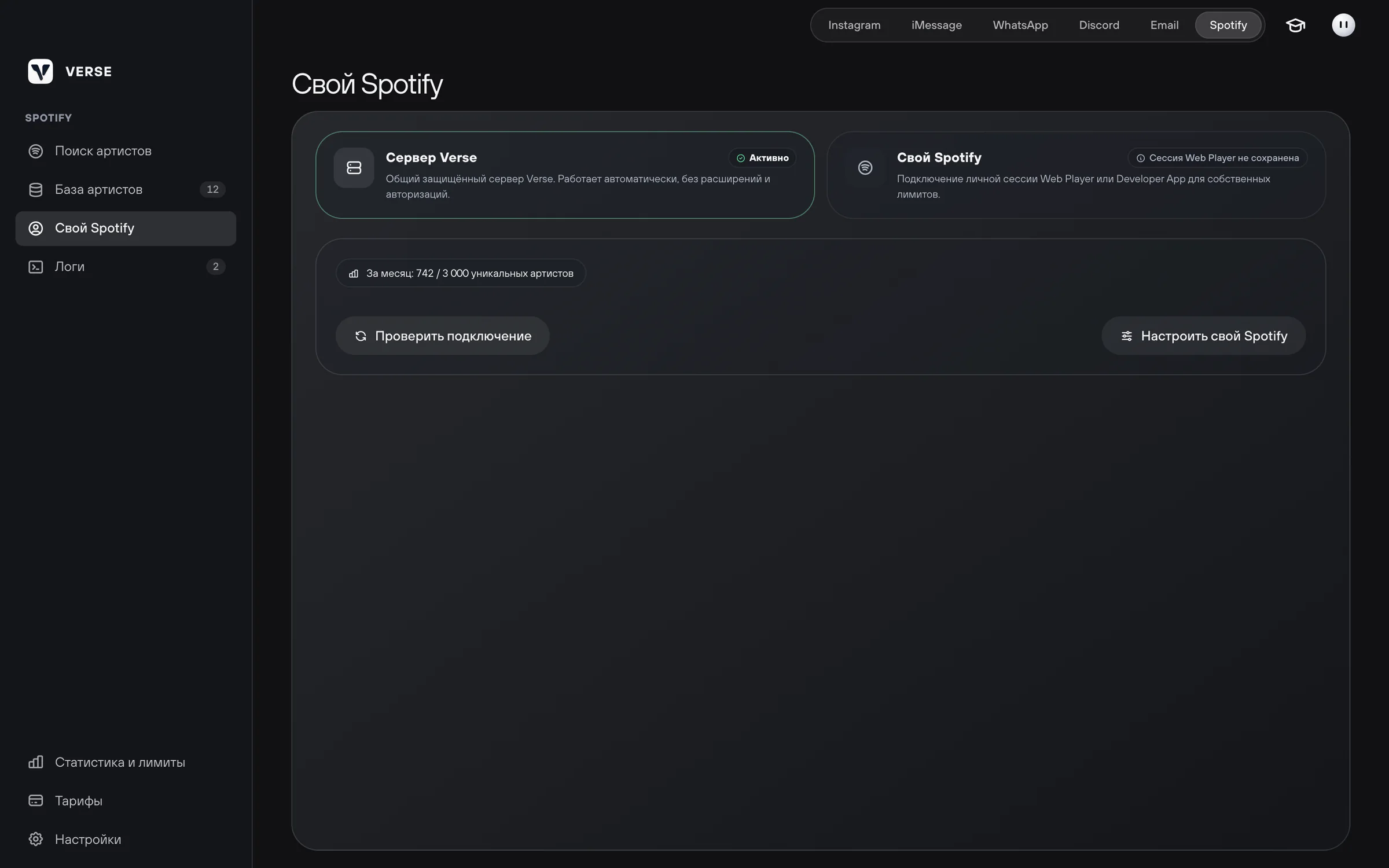
Обычно работает Сервер Verse. Это общий сервер Verse. Ему не нужны расширения и вход в Spotify.
Можно искать через свой аккаунт Spotify. Для этого откройте Свой Spotify и нажмите Настроить свой Spotify. Есть два способа: Web Player и Web Player + Developer App.
- Нажмите Скачать расширение.
- Распакуйте скачанный ZIP-архив.
- В Chrome откройте страницу
chrome://extensions. - Включите режим разработчика и загрузите распакованную папку.
- Откройте сайт open.spotify.com.
- Нажмите на расширение Verse и выберите «Save session to file». Расширение сохранит файл со входом в ваш Spotify.
- В Verse нажмите Импортировать сессию и выберите этот JSON-файл. Потом файл можно удалить.
- Если выбрали способ с Developer App, нажмите Открыть Dashboard. Создайте там приложение Spotify.
- Скопируйте из него Client ID и Client Secret и вставьте в Verse. Это ключи доступа к вашему приложению Spotify.
- Нажмите Сохранить подключение.
- Нажмите Проверить подключение.
Вход в Spotify и ключи хранятся на компьютере в зашифрованном виде. Чтобы вернуться к общему серверу, нажмите Переключить на сервер Verse.
Сколько артистов можно найти в месяц
Лимит — это сколько разных артистов Verse может найти для вас за календарный месяц. Если артист снова попался в том же месяце, второй раз он не считается.
Счётчик «За месяц: … уникальных артистов» виден вверху экрана. Он обнуляется первого числа.
| Тариф | Разных артистов в месяц |
|---|---|
| Пробный | 100 |
| Individual | 300 |
| Basic | 1 000 |
| Premium | 5 000 |
| VIP | 10 000 |
Иногда Spotify или сервер Verse просят подождать. Тогда Verse покажет, когда можно повторить поиск.
Читайте дальше
- Общая база контактов (CRM)Как вести всех артистов в одной таблице Verse: где вы с ними общаетесь, на каком этапе работа, что сделать дальше, сколько они заплатили, импорт и экспорт.
- Первая рассылка в InstagramКак добавить артистов в список, написать несколько вариантов сообщения, настроить паузы между сообщениями и запустить первую рассылку в директ Instagram.
- Поиск артистов в Instagram (ReachVerse)Как Verse сам находит артистов в Instagram: откуда искать, кого сохранять, как не проверять одно и то же дважды, как выгрузить список в Excel и перенести в CRM.
- Тарифы и лимитыЧем отличаются тарифы Verse: цена, сколько аккаунтов Instagram, сколько сообщений в день и в месяц в каждом канале и какой тариф выбрать именно вам.
Что-то не совпадает с тем, что вы видите в приложении? Напишите нам — поправим статью.
Поддержка