Общая база контактов (CRM)
Как вести всех артистов в одной таблице Verse: где вы с ними общаетесь, на каком этапе работа, что сделать дальше, сколько они заплатили, импорт и экспорт.
- Обновлено
- 17 октября 2026 г.
- Время чтения
- 5 мин чтения
- Платформы
- macOSWindows
Содержание
Общая CRM — это база контактов: одна таблица со всеми артистами и сделками. Сюда попадают артисты из Instagram, Discord, iMessage, WhatsApp и почты. По каждому видно, на каком этапе работа, когда вы писали последний раз, что сделать дальше и сколько он заплатил.
Таблица, импорт и экспорт есть на всех тарифах. Отправлять рассылки прямо из таблицы можно на тарифах Basic, Premium и VIP. Об этом — в статье Рассылки из CRM.
Чтобы открыть таблицу, нажмите CRM в меню слева. Кнопка есть во всех разделах, кроме Spotify. Все данные хранятся только на вашем компьютере.
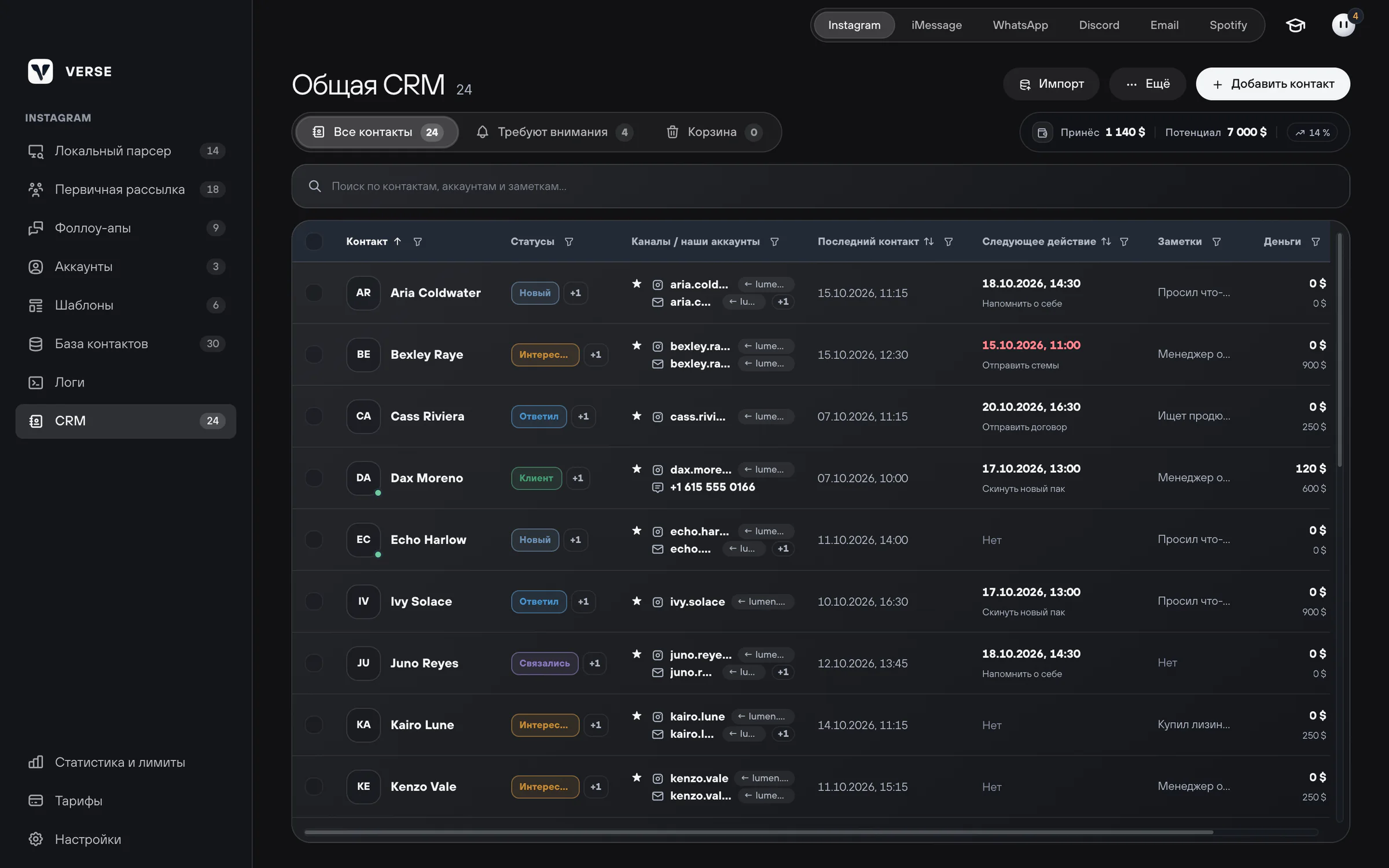
Контакт и где вы с ним общаетесь
Один контакт — это один человек. С ним можно общаться в нескольких местах сразу. Например, ник в Instagram, аккаунт Discord, телефон или email для iMessage, номер WhatsApp и почта. Каждое такое место в Verse называется каналом.
У каждого канала два поля:
- Аккаунт контакта — адрес артиста в этом канале;
- Наш аккаунт — ваш аккаунт, с которого вы ему пишете.
Один канал можно сделать главным. Для этого нажмите Сделать основным каналом связи. Рассылка из таблицы пишет артисту именно в главный канал и с выбранного вашего аккаунта.
Как добавить человека вручную:
- Нажмите Добавить контакт.
- Заполните поле Имя.
- Нажмите Добавить канал.
- Укажите адрес артиста.
Нужно имя или хотя бы один аккаунт.
Что есть в таблице
| Колонка | Что в ней |
|---|---|
| Контакт | Имя и главный адрес |
| Статусы | Ваши метки. Например, этап работы с артистом |
| Каналы / наши аккаунты | Все адреса артиста и ваши аккаунты, с которых вы пишете |
| Последний контакт | Когда вы последний раз общались |
| Следующее действие | Что и когда сделать дальше |
| Заметки | Любой текст. Например, о чём договорились и какие биты понравились |
| Деньги | Принёс — сколько артист уже заплатил. Потенциал — сколько он ещё может заплатить |
Поля в рамке можно менять прямо в таблице. Нажмите на строку, чтобы открыть карточку контакта.

Над таблицей есть итог по деньгам: Принёс, Потенциал и Конверсия. Конверсия — какая часть всех денег по сделкам уже оплачена. Например: принёс $1 140, потенциал $7 000 — получится 14 %. Заполняйте деньги у сделок. Тогда будет видно, откуда приходят реальные продажи.
Статусы
Статусы — это цветные метки. Они показывают, что сейчас происходит с артистом.
Чтобы настроить их, откройте меню Ещё над таблицей и выберите Настроить статусы. Статусы собраны в группы. Сначала групп две:
- «Воронка» — этапы работы с артистом: «Новый», «Связались», «Ответил», «Интересуется», «Клиент», «Отказ»;
- «Температура» — насколько артист заинтересован: «Холодный», «Тёплый», «Горячий».
Свою группу можно добавить кнопкой Добавить группу.
- Для группы укажите, Сколько статусов можно выбрать. Один статус подходит для этапа работы. Несколько статусов подходит, например, для жанров.
- Новый статус добавляется кнопкой Добавить статус. У каждого есть название и цвет.
Этапы удобно дополнить под продажу битов. Например, статусами «Отправил биты» и «Ждём ответа».
Следующее действие
В поле Следующее действие укажите дату, время и что сделать. Например, «Скинуть второй пак».
Когда срок наступит, контакт появится во вкладке Требуют внимания. Verse покажет напоминание. Как настроить напоминания и тихие часы, читайте в статье Ассистент и напоминания.
Над таблицей три вкладки: Все контакты, Требуют внимания и Корзина.
Как найти нужных артистов
- Строка поиска ищет по именам, аккаунтам и заметкам.
- У каждой колонки есть фильтр. Можно выбрать значения, пустые ячейки или даты.
- Для следующего действия есть быстрые фильтры: Сегодня, Просрочено и Запланировано.
- Сортировка по колонке Последний контакт помогает найти новых.
- Очистить фильтры убирает все фильтры сразу.
Как изменить много контактов сразу
Отметьте нужные строки галочками. Появится панель с действиями:
- Новая рассылка — написать выбранным;
- Статус — поставить или убрать статус;
- Сделать основным каналом — выбрать главный канал;
- в меню ⋯: Закрепить за аккаунтом, Последний контакт, Следующее действие, Заметки, Деньги и В корзину.
Для заметок и статусов можно выбрать, что сделать. Добавить к старому значению, заменить его или убрать.
Корзина и «Не писать»
Контакт из раздела Корзина можно вернуть кнопкой Восстановить. Кнопка Удалить стирает его навсегда. Это нельзя отменить.
Если человек попросил больше не писать, откройте его карточку. Включите Исключить из рассылок. У контакта появится пометка «Не писать». Рассылки из таблицы будут его пропускать.
Как загрузить контакты из других мест
Нажмите Импорт и выберите, откуда взять контакты:
| Откуда | Что переносится |
|---|---|
| Импорт XLSX / CSV | Любая таблица Excel или CSV. Verse сам поймёт, что в каких колонках. Перед загрузкой вы это проверяете. Файл CSV Verse читает в кодировке UTF-8, а если не выйдет — в Windows-1251. Непонятные колонки попадут в заметки |
| База парсинга | Найденные артисты из раздела База контактов с метками, заметками и адресами |
| CRM iMessage | Телефоны и email из старой таблицы iMessage с метками и заметками |
| Контакты macOS | Люди из приложения «Контакты» на Mac. Только на macOS |
Если загрузить того же человека ещё раз, Verse не создаст копию. Он обновит старый контакт. Verse узнаёт человека по каналу и адресу.
Как скачать таблицу
Откройте меню Ещё над таблицей и выберите Экспорт XLSX / CSV. Это удобно, чтобы показать базу менеджеру. Ещё так можно сохранить копию перед большими правками.
Дальше можно написать выбранным артистам: Рассылки из CRM.
Читайте дальше
- Как написать артистам из базы контактов (CRM)Как отправить сообщение выбранным артистам прямо из базы контактов: в одном канале или в главном канале каждого, с проверкой получателей и итогами.
- Ассистент и напоминанияКак ассистент Verse помогает разобраться в программе и ответить артисту, что он умеет делать сам, сколько ему можно писать и как работают напоминания.
- Поиск артистов в Instagram (ReachVerse)Как Verse сам находит артистов в Instagram: откуда искать, кого сохранять, как не проверять одно и то же дважды, как выгрузить список в Excel и перенести в CRM.
- Статистика и лимитыКак понять экран «Статистика и лимиты»: сколько сообщений вы отправили за день и за месяц, сколько ещё можно отправить и когда счётчики обнулятся.
Что-то не совпадает с тем, что вы видите в приложении? Напишите нам — поправим статью.
Поддержка