iMessage: отправка с Mac и через iPhone
Как подготовить Mac или iPhone к рассылке в iMessage, добавить получателей и сообщения, выбрать способ отправки и не выйти за лимит в 60 контактов в день.
- Обновлено
- 17 октября 2026 г.
- Время чтения
- 7 мин чтения
- Платформы
- macOSWindows
Содержание
После этой инструкции вы запустите рассылку в iMessage. Писать можно на номера телефонов или Apple ID. Есть два способа:
- с Mac через приложение «Сообщения»;
- с iPhone через Phone Bridge. Phone Bridge — это отправка сообщений с вашего iPhone по команде из Verse. Этот способ работает и на Windows.
Что нужно заранее:
- тариф Basic, Premium или VIP. На пробном периоде можно написать 20 контактам. На тарифе Individual iMessage нет;
- для отправки с Mac — Mac, где в приложении «Сообщения» вы уже вошли в свой Apple ID;
- для отправки через телефон — iPhone с iMessage. Телефон и компьютер должны быть подключены к одному Wi-Fi;
- номера в международном формате с «+» или email, привязанные к Apple ID.
Два способа отправки
| С Mac | Через iPhone (Phone Bridge) | |
|---|---|---|
| Где работает | только macOS | macOS и Windows |
| С какого адреса уходит | адрес из настройки «Сообщений» «Начинать новые разговоры с» | номер вашего iPhone |
| Паузы | ваши настройки рассылки | телефон сам ждёт 20–50 секунд между сообщениями |
| Режим Фоллоу-ап (все сообщения по порядку) | да | нет, каждому уходит один вариант |
Подстановка {Name} и {Phone} | да | нет, текст уходит как есть |
| Кнопка запуска | Запустить рассылку | Рассылка через телефон |
На Windows кнопки Запустить рассылку нет. Там отправка идёт только через iPhone. Раздел Диалоги и перенос из «Контактов» тоже есть только на Mac.
Подготовьте Mac
Verse управляет приложением «Сообщения». Для этого Mac должен дать ему разрешение.
- Откройте «Сообщения». Проверьте, что вы вошли в Apple ID и iMessage включён.
- В Verse откройте iMessage. Если разрешений не хватает, вверху экрана Кампании появится блок Требуются системные права macOS.
- Напротив Автоматизация Messages нажмите Открыть настройки. Включите Verse в системных настройках.
- То же сделайте для Полный доступ к диску. Это разрешение читать файлы на Mac. Оно нужно, чтобы видеть переписки в разделе Диалоги.
- Вернитесь в Verse и нажмите Проверить снова. У обоих пунктов должно быть написано Предоставлен.
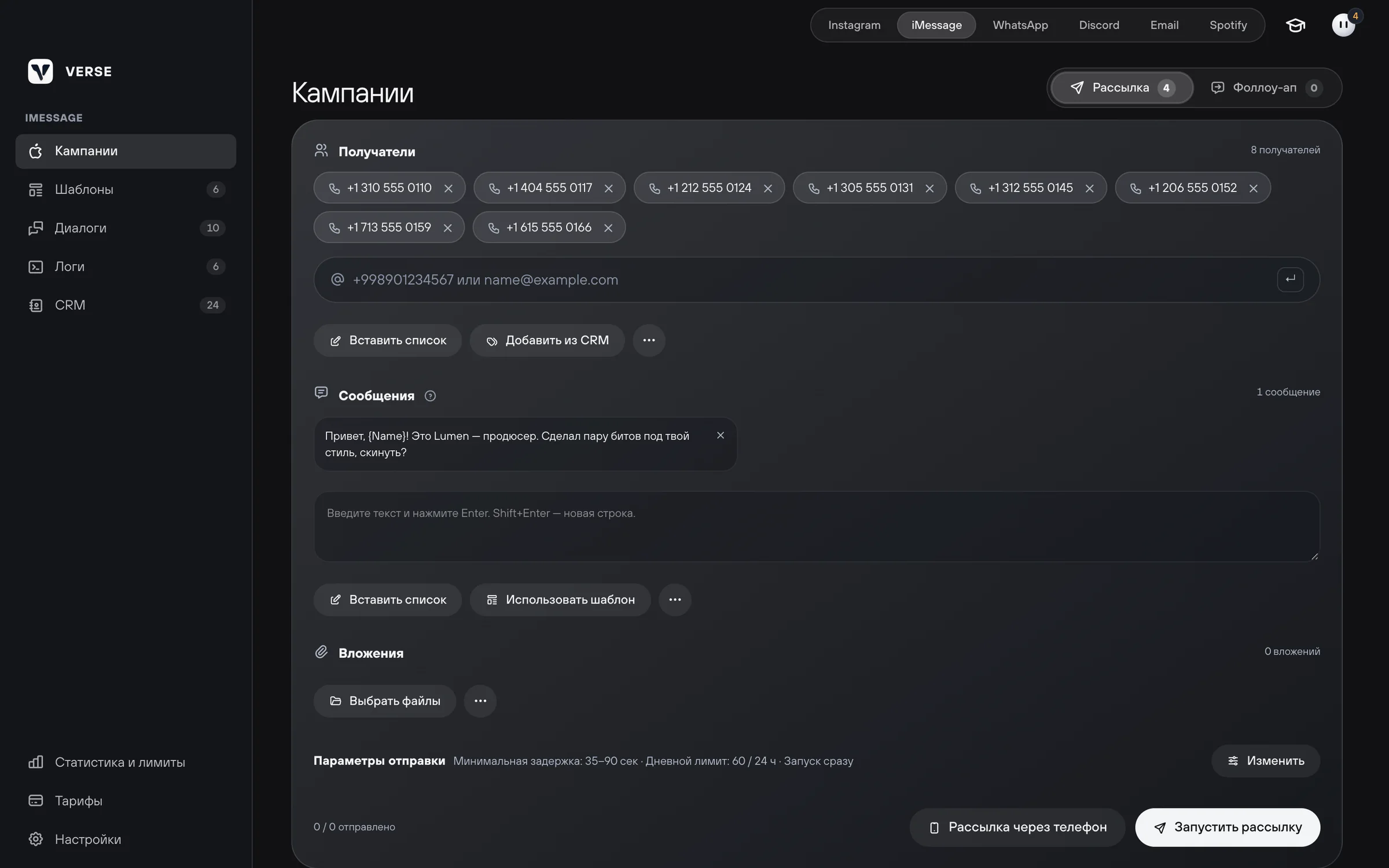
Добавьте получателей и сообщения
Вверху экрана Кампании есть переключатель режима:
- Рассылка — каждый получит один случайный вариант сообщения;
- Фоллоу-ап — каждый получит все сообщения по порядку, сверху вниз. Удобно, чтобы написать ещё раз тем, кому вы уже писали.
У каждого режима свой список и своя история отправок.
- В блоке Получатели введите номер или email и нажмите Enter.
- Длинный список вставьте через Вставить список. По одному адресу на строку.
- Можно взять контакты из базы контактов (CRM). Нажмите Добавить из CRM. Отметьте нужные статусы — в окне они показаны как теги. Нажмите Применить. В список попадут номера и email этих людей.
- В блоке Сообщения напишите текст и нажмите Enter. Каждая карточка — отдельный вариант. Новая строка внутри сообщения — Shift + Enter.
- Чтобы обратиться по имени, вставьте
{Name}. Verse подставит имя контакта из CRM. Если имени нет,{Name}исчезнет вместе с лишней запятой. {Phone}подставляет номер или email получателя. Пишите{Name}и{Phone}с большой буквы.- Готовый текст можно взять из библиотеки: Использовать шаблон.
- В блоке Вложения нажмите Выбрать файлы или перетащите файлы. Можно до 10 файлов, каждый до 100 МБ.
Настройте параметры отправки
Строка Параметры отправки показывает текущие настройки. Нажмите Изменить, чтобы открыть их. Настройки действуют только для этой рассылки.
| Настройка | Что делает |
|---|---|
| Минимальная задержка и Максимальная задержка | Пауза между получателями. Verse выбирает её случайно в этих границах. Обычно 40–189 секунд |
| Дневной лимит | Скольким людям написать за 24 часа. Обычно 60 |
| Запуск по расписанию | Дата и время старта. Если поле пустое — Запуск сразу |
Эти настройки нужны только для отправки с Mac. Phone Bridge выбирает паузы сам.
Запустите с Mac
- Нажмите Запустить рассылку. В режиме повторной отправки кнопка называется Запустить фоллоу-ап.
- В окне подтверждения проверьте, с какого адреса уйдут сообщения.
- Нажмите Продолжить.
- Внизу экрана появится счётчик «отправлено». Рассылку можно поставить на Пауза, Продолжить или остановить кнопкой Стоп.
Verse считает сообщение отправленным, только когда видит его в переписке. В этом режиме он не пишет одним и тем же людям дважды. Если нужно написать им ещё раз, Verse предложит Очистить историю.
Во время рассылки окно Verse можно свернуть. Закрыть окно можно, только если в настройках включено Работать в фоне после закрытия окна. Если полностью выйти из Verse, отправка остановится.
Запустите через iPhone (Phone Bridge)
Как это работает: Verse запускает на компьютере небольшой сервер в вашей домашней сети. iPhone забирает с него задание через быструю команду «Verse iMessage». Быстрая команда — это мини-программа в приложении «Команды» на iPhone. Потом iPhone отправляет сообщения со своего номера.
- Подключите iPhone и компьютер к одному Wi-Fi.
- Нажмите Рассылка через телефон. Откроется окно с QR-кодом. Сервер запустится сам.
- Если команды «Verse iMessage» на iPhone ещё нет, нажмите Сохранить файл команды.
- Перешлите файл себе. Например, в «Избранное» Telegram.
- Откройте файл на iPhone, чтобы установить команду.
- Наведите камеру iPhone на QR-код. Подтвердите запуск команды.
- Не блокируйте телефон, пока идёт отправка. Телефон подтверждает каждую доставку. Номер появляется в окне в списке «Доставлено».
- Когда все сообщения уйдут, нажмите Назначить статус контактам.
Телефон закончил отправку, а окно всё ещё ждёт? Нажмите Отметить все как отправленные.
После рассылки
Когда рассылка закончится, Verse покажет окно Что сделать с отправленными получателями?.
- Выберите статус в Назначить статус отправленным.
- Нажмите Назначить. Эти люди перейдут на следующий этап в CRM.
Статус получат только те, кто уже есть в CRM. Если менять ничего не нужно, нажмите Ничего не менять.
Каждая отправка записывается в раздел Логи — это журнал действий.
Диалоги и контакты (только Mac)
В разделе Диалоги видны ваши переписки из «Сообщений». Можно отвечать текстом или с файлом, не переключаясь в другое окно. Собеседников можно добавить в CRM. Раздел работает, когда вы дали Verse полный доступ к диску.
Людей из приложения «Контакты» можно перенести в CRM:
- Откройте CRM → Импорт → Контакты macOS.
- Отметьте нужных людей.
- Нажмите Импортировать.
В CRM попадут все их номера и email. Записи без номера и email перенести нельзя.
Лимиты
| Тариф | Контактов iMessage в месяц |
|---|---|
| Пробный | 20 |
| Individual | недоступно |
| Basic | 600 |
| Premium | 1 200 |
| VIP | 1 800 |
На всех тарифах есть жёсткий предел: 60 новых контактов в сутки. Отправка с Mac и через iPhone считается вместе.
Если лимит закончится посреди рассылки, Verse поставит её на паузу. Всё, что уже сделано, сохранится. Phone Bridge сразу берёт только столько контактов, сколько осталось по лимиту. Он пишет об этом в окне.
Сколько контактов вы уже потратили сегодня и за месяц, показывает экран Статистика и лимиты.
Читайте дальше
- Общая база контактов (CRM)Как вести всех артистов в одной таблице Verse: где вы с ними общаетесь, на каком этапе работа, что сделать дальше, сколько они заплатили, импорт и экспорт.
- Как написать артистам из базы контактов (CRM)Как отправить сообщение выбранным артистам прямо из базы контактов: в одном канале или в главном канале каждого, с проверкой получателей и итогами.
- Шаблоны сообщенийКак сохранить готовые тексты в библиотеке шаблонов, разложить их по папкам и одной кнопкой вставить в рассылку в Instagram, iMessage, Discord и WhatsApp.
- Безопасные настройки отправкиЛимиты тарифов, паузы между сообщениями, прогрев, прокси, сколько писать в начале и что делать, если Instagram ограничил аккаунт после рассылки.
Что-то не совпадает с тем, что вы видите в приложении? Напишите нам — поправим статью.
Поддержка