Рассылка в Discord
Как подключить аккаунт Discord, собрать список каналов по ссылкам, отправить в них текст и биты с паузами и запустить несколько рассылок друг за другом.
- Обновлено
- 17 октября 2026 г.
- Время чтения
- 3 мин чтения
- Платформы
- macOSWindows
Содержание
После этой инструкции Verse опубликует ваше сообщение и файлы в Discord. Сообщение уйдёт в список каналов с вашего аккаунта. По одному каналу за раз, с паузой между ними. Можно запустить несколько рассылок друг за другом.
Verse пишет в каналы на серверах. Для этого нужна ссылка на канал. Личные сообщения людям Verse не отправляет.
Что нужно заранее:
- тариф Basic, Premium или VIP. На пробном периоде можно написать в 20 каналов. На тарифе Individual Discord нет;
- аккаунт Discord, который уже есть на нужных серверах и может писать в их каналы;
- ссылки на каналы вида
https://discord.com/channels/ID_СЕРВЕРА/ID_КАНАЛА. Чтобы скопировать ссылку в Discord, нажмите на канал правой кнопкой → «Копировать ссылку».
Добавьте профиль Discord
Профиль — это отдельное окно Chrome, где вы один раз входите в Discord. Verse запоминает этот вход.
- Откройте Discord в Verse. В меню слева выберите Профили.
- Нажмите Добавить профиль.
- Введите название, например «Рабочий Discord». Нажмите Создать.
- Откроется Chrome. Войдите в Discord. Профиль сохранится сам.
- После входа окно можно закрыть кнопкой Закрыть на карточке профиля. Открыть его снова можно кнопкой Открыть.
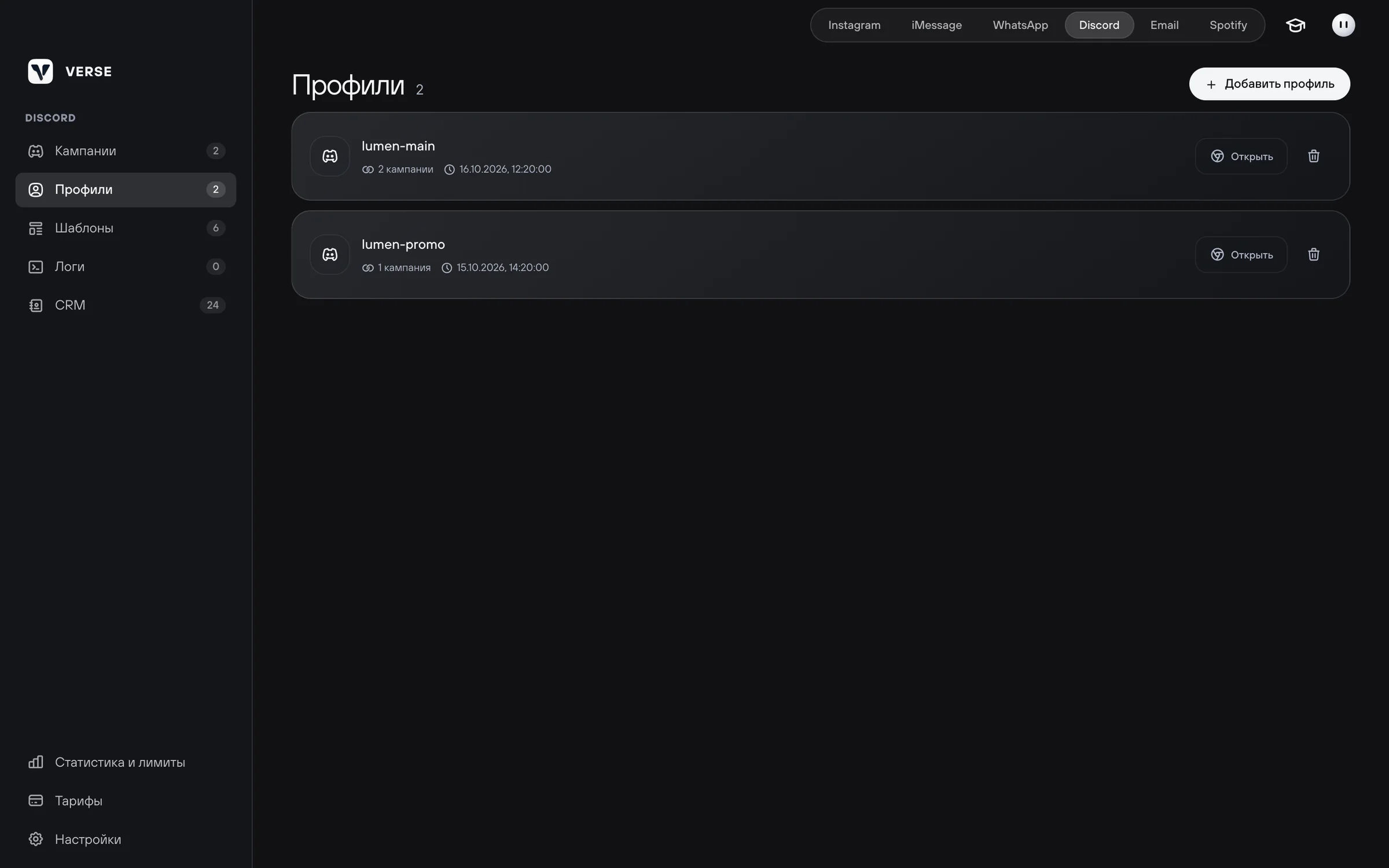
Если удалить профиль, вход в Discord сотрётся. Рассылки, которые его использовали, останутся без аккаунта.
Создайте рассылку
- Откройте Кампании и нажмите Новая кампания.
- Введите название и нажмите Создать.
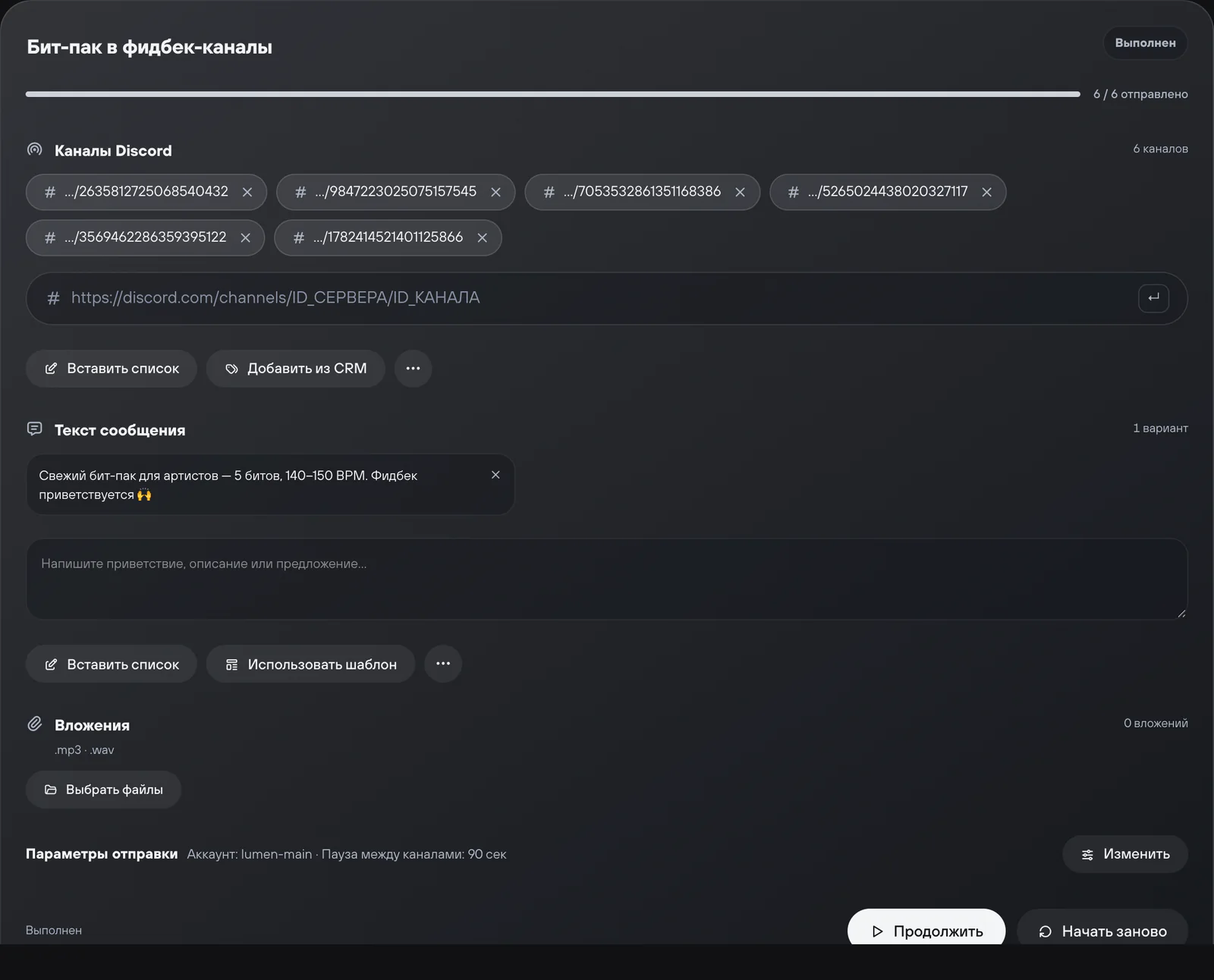
- В блоке Каналы Discord вставьте ссылку на канал и нажмите Enter.
- Много ссылок сразу добавьте через Вставить список. По одной ссылке на строку. Если каналы сохранены в базе контактов (CRM), нажмите Добавить из CRM.
- В блоке Текст сообщения напишите текст и нажмите Enter.
- Добавьте ещё варианты кнопкой Добавить вариант. В каждый канал уйдёт один вариант, выбранный случайно. Готовый текст можно взять через Использовать шаблон.
- В блоке Вложения нажмите Выбрать файлы или перетащите файлы. Обычно это MP3 или WAV с битом или лупом.
- В строке Параметры отправки нажмите Изменить.
- В поле Аккаунт выберите профиль Discord.
- В поле Пауза между каналами укажите паузу в секундах. Обычно стоит 40 секунд.
Рассылка сохраняется сама. Можно закрыть Verse и вернуться к ней позже.
Запустите рассылку
- Нажмите Начать рассылку. Verse откроет профиль и начнёт писать в каналы по порядку.
- В окне рассылки видно, сколько каналов уже готово из общего числа. Подробности каждого шага — в разделе Логи, это журнал действий.
- Рассылку можно поставить на Пауза. Кнопка Продолжить запустит её с того же канала.
- Начать заново запускает список с самого начала.
Иногда отправка прерывается из-за сбоя. Тогда Verse не знает точно, дошло ли сообщение в канал. Он покажет «Предыдущая отправка была прервана…». Проверьте канал в Discord. Если сообщение там есть, нажмите Пропустить и продолжить. Verse пойдёт дальше и не отправит его второй раз.
Хотите снова отправить рассылку во все каналы? Нажмите Очистить историю. Все каналы снова будут считаться неотправленными.
Запустите несколько рассылок друг за другом
Это удобно, если для разных серверов у вас разные тексты или файлы.
- В списке Кампании отметьте нужные рассылки галочками.
- Нажмите Запустить выбранные. Рассылки пойдут по очереди, одна за другой.
- Чтобы остановить очередь, нажмите Остановить очередь.
Лимиты
Лимит считает каналы. Канал засчитывается перед отправкой в него.
| Тариф | Каналов Discord в месяц |
|---|---|
| Пробный | 20 |
| Individual | недоступно |
| Basic | 1 000 |
| Premium | 3 000 |
| VIP | без лимита |
Когда лимит заканчивается, рассылка встаёт на паузу. Её можно продолжить с того же канала. Это можно сделать, когда лимит обновится или вы смените тариф.
Читайте дальше
- Шаблоны сообщенийКак сохранить готовые тексты в библиотеке шаблонов, разложить их по папкам и одной кнопкой вставить в рассылку в Instagram, iMessage, Discord и WhatsApp.
- Общая база контактов (CRM)Как вести всех артистов в одной таблице Verse: где вы с ними общаетесь, на каком этапе работа, что сделать дальше, сколько они заплатили, импорт и экспорт.
- Безопасные настройки отправкиЛимиты тарифов, паузы между сообщениями, прогрев, прокси, сколько писать в начале и что делать, если Instagram ограничил аккаунт после рассылки.
- Тарифы и лимитыЧем отличаются тарифы Verse: цена, сколько аккаунтов Instagram, сколько сообщений в день и в месяц в каждом канале и какой тариф выбрать именно вам.
Что-то не совпадает с тем, что вы видите в приложении? Напишите нам — поправим статью.
Поддержка