Ассистент и напоминания
Как ассистент Verse помогает разобраться в программе и ответить артисту, что он умеет делать сам, сколько ему можно писать и как работают напоминания.
- Обновлено
- 17 октября 2026 г.
- Время чтения
- 4 мин чтения
- Платформы
- macOSWindows
Содержание
Ассистент — это чат внутри Verse. Он помогает так:
- объясняет, как работает программа;
- находит причину ошибки;
- подсказывает, что ответить артисту;
- ставит напоминания в базе контактов (CRM). Это общая таблица со всеми артистами.
Ассистент есть на всех тарифах после активации лицензии.
Чтобы открыть его, нажмите Ассистент — значок с маскотом в верхней панели. Цифра на значке — сколько дел из CRM запланировано на сегодня.
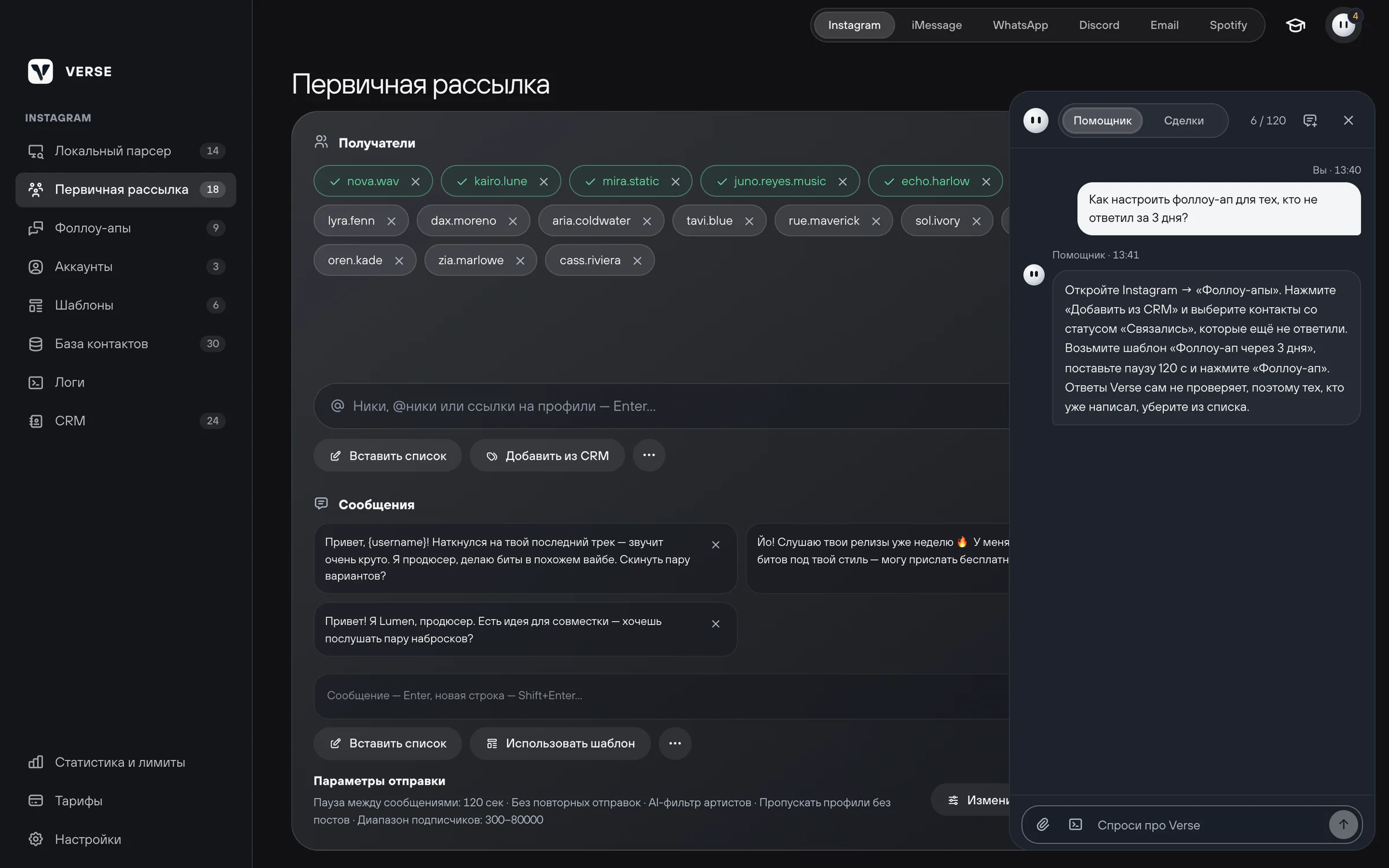
Два режима
Режим выбирается переключателем вверху панели. У каждого режима своя история чата и свой лимит сообщений.
| Режим | Для чего |
|---|---|
| Помощник | Вопросы о Verse. Например, о рассылках, повторных сообщениях, CRM, напоминаниях, прокси, ошибках и лимитах тарифа. Может сам открыть нужный раздел или заполнить поля |
| Сделки | Переписка с артистами. Пришлите скриншот или опишите ситуацию. Ассистент даст готовый Текст для артиста. В поле Смысл он коротко объяснит, почему ответ такой. Ещё он предложит напоминание в CRM |
Прокси — это отдельный интернет-адрес для аккаунта.
Примеры вопросов для режима «Помощник»: «Почему бот остановился», «Как поставить напоминание в CRM». Для режима «Сделки»: «Молчит после пака», «Торгуется по цене».
Скриншоты, логи и артист
- Прикрепить скрин — добавить до 4 скриншотов к одному сообщению. Подходят только PNG и JPEG.
- Приложить логи — отправить логи. Логи — это записи о том, что делал Verse. По ним ассистент поймёт, почему задача остановилась.
- Чтобы спросить про конкретного артиста, откройте его карточку в CRM. Нажмите «Спросить ассистента». Артист прикрепится к сообщению. Его телефон и почта при этом не отправляются.
Таблицы в чат присылать не нужно. Ассистент предложит загрузить файл в CRM через Импорт XLSX / CSV.
Что ассистент может сделать сам
Ассистент ничего не меняет без вашего согласия. Его действия появляются в ответе в виде кнопок. Они бывают трёх видов.
Переходы. Это просто ссылки. Ассистент может:
- открыть раздел;
- показать, где кнопка;
- открыть карточку артиста или список артистов в CRM;
- запустить гайд по программе.
Изменения. Срабатывают только после нажатия Выполнить. Ассистент может:
- добавить получателей в рассылку или в повторные сообщения;
- вставить тексты и задать паузу;
- добавить, где искать артистов;
- создать шаблон;
- поставить в CRM статус, деньги, заметку или напоминание;
- отметить, что вы только что написали артисту;
- сменить тему и язык;
- включить напоминания CRM.
Кнопка Отменить возвращает поля, которые изменил ассистент. Поля, которые вы потом поправили сами, она не трогает.
Запуск и остановка. Ассистент может запустить или остановить рассылку, повторные сообщения и поиск артистов. Но только после вашего подтверждения в отдельном окне.
Ассистент никогда не удаляет данные. Он не трогает лицензию, оплату, пароли и ключи доступа (токены), прокси, резервные копии и обновления. Это вы делаете сами.
Если ответа не хватило, нажмите Написать в поддержку в панели.
Сколько сообщений можно отправить ассистенту
Лимиты у двух режимов разные. Они считаются за сутки и за месяц по всемирному времени (UTC).
| Тариф | «Помощник»: в день / в месяц | «Сделки»: в день / в месяц |
|---|---|---|
| Пробный период | 20 / 150 | 10 / 40 |
| Individual | 40 / 400 | 20 / 120 |
| Basic | 80 / 600 | 40 / 200 |
| Premium | 120 / 1 000 | 60 / 350 |
| VIP | 200 / 1 500 | 100 / 600 |
В панели видно, сколько сообщений вы уже потратили сегодня и за месяц. Если ассистент временно не работает, сообщение не считается.
История чата
История каждого режима хранится на вашем компьютере. Кнопка Новый чат стирает её в текущем режиме.
На сервере чат с ассистентом хранится 30 дней в замаскированном виде.
Напоминания CRM
Напоминание приходит, когда наступает срок в поле Следующее действие у артиста. Если окно Verse открыто, напоминание появится в программе. Если нет — придёт уведомление компьютера.
- Откройте Настройки → Уведомления.
- В блоке Напоминания CRM включите Показывать напоминания.
- Задайте Тихие часы. Это время, когда напоминания не приходят. Например, ночью.
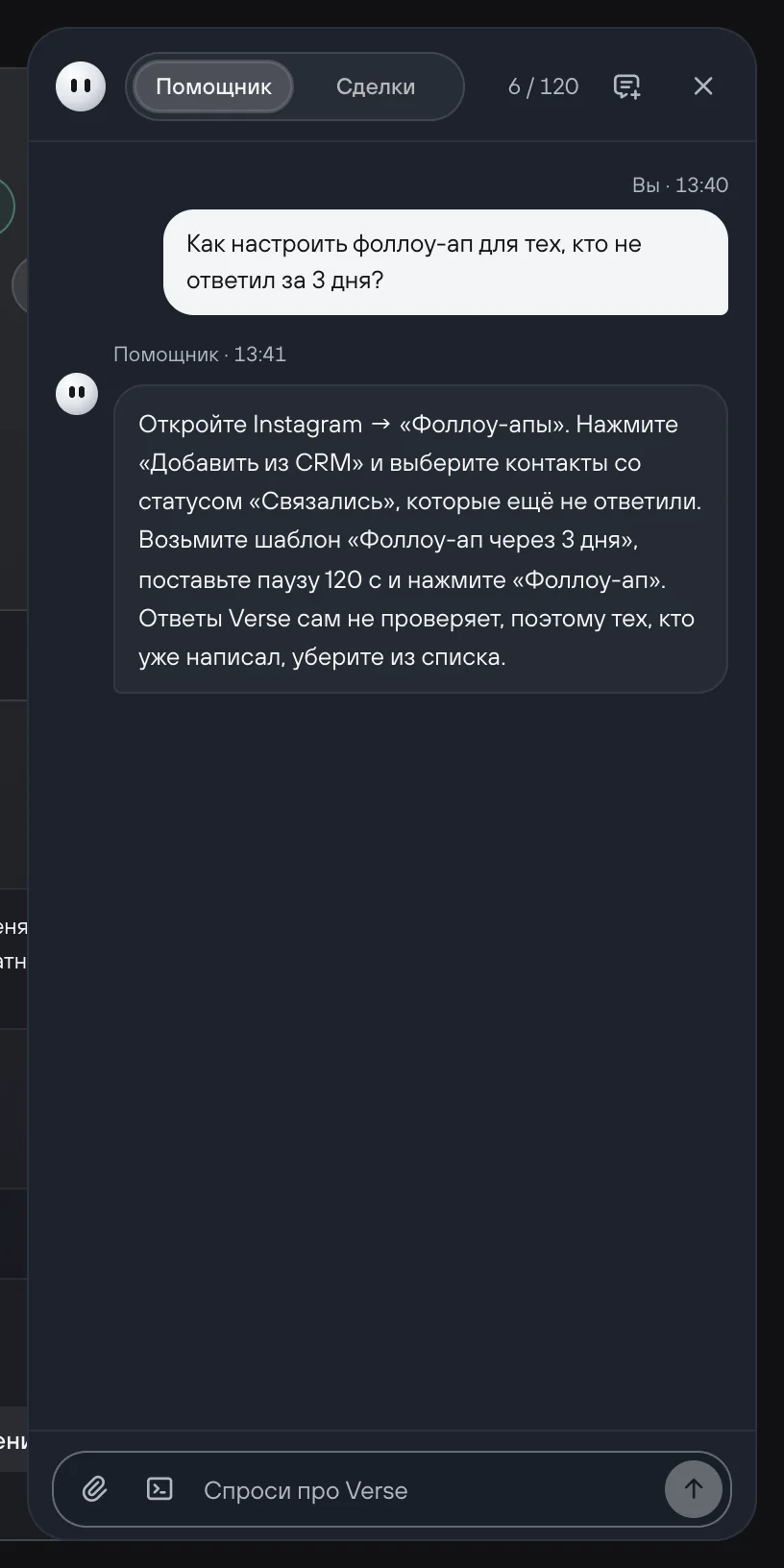
В панели ассистента есть План на сегодня. Здесь артисты, у которых дело на сегодня или срок уже прошёл. Для каждого есть кнопки:
- Что написать? — ассистент предложит текст для этого артиста;
- +1 день и +3 дня — перенести напоминание;
- Готово — отметить, что дело сделано.
Как ставить следующее действие и статусы, читайте в статье Общая CRM.
Читайте дальше
- Общая база контактов (CRM)Как вести всех артистов в одной таблице Verse: где вы с ними общаетесь, на каком этапе работа, что сделать дальше, сколько они заплатили, импорт и экспорт.
- Как написать артистам из базы контактов (CRM)Как отправить сообщение выбранным артистам прямо из базы контактов: в одном канале или в главном канале каждого, с проверкой получателей и итогами.
- Как писать первые сообщения артистамСоветы для продюсеров: что узнать об артисте перед сообщением, как предложить одно понятное дело, писать варианты, отправлять ссылки и когда напоминать.
- Статистика и лимитыКак понять экран «Статистика и лимиты»: сколько сообщений вы отправили за день и за месяц, сколько ещё можно отправить и когда счётчики обнулятся.
Что-то не совпадает с тем, что вы видите в приложении? Напишите нам — поправим статью.
Поддержка