Как установить Verse и начать пробный период
Как скачать Verse для Mac или Windows, открыть его в первый раз, бесплатно получить пробный ключ на 7 дней без карты и запустить приложение.
- Обновлено
- 17 октября 2026 г.
- Время чтения
- 4 мин чтения
- Платформы
- macOSWindows
Содержание
После этой инструкции Verse будет установлен на вашем компьютере. Вы запустите его с пробным или платным ключом. Это займёт несколько минут.
Что нужно заранее:
- Mac на Apple Silicon или Intel либо компьютер с Windows 10 или 11 (64 бита);
- ключ лицензии или пять минут, чтобы получить пробный ключ. Пробный период длится 7 дней, карта не нужна.
Скачайте установщик
Откройте страницу Скачать Verse. Выберите файл под свой компьютер:
| Компьютер | Что скачать |
|---|---|
| Mac на Apple Silicon (M1 и новее) | Скачать для macOS · Apple Silicon, файл Verse-<версия>-arm64.dmg |
| Mac на Intel | Скачать для macOS · Intel, файл Verse-<версия>-x64.dmg |
| Windows 10 или 11, 64 бита | Скачать для Windows, файл Verse-Setup-<версия>.exe |
Как узнать, какой у вас Mac: откройте меню Apple → «Об этом Mac». Если в строке «Чип» написано Apple M…, у вас Apple Silicon. Если в строке «Процессор» написано Intel, у вас Intel.
Установите Verse на Mac
- Откройте скачанный файл
.dmg. - Перетащите значок Verse в папку «Программы».
- Запустите Verse из «Программ» или через Launchpad.
У Verse нет подписи Apple Developer ID. Это специальная отметка Apple для приложений. Поэтому при первом запуске Mac может показать предупреждение и не открыть Verse. Что делать:
- Закройте предупреждение.
- Откройте «Системные настройки» → «Конфиденциальность и безопасность».
- Прокрутите вниз до блока «Безопасность».
- Нажмите «Всё равно открыть» рядом с сообщением о Verse.
- Введите пароль от Mac. Дальше Verse будет открываться без вопросов.
На старых версиях macOS есть способ быстрее. Нажмите на Verse в «Программах» правой кнопкой и выберите «Открыть».
Установите Verse на Windows
- Запустите файл
Verse-Setup-<версия>.exe. - Может появиться окно «Windows защитила ваш компьютер». Нажмите «Подробнее», затем «Выполнить в любом случае».
- Выберите папку для установки или оставьте ту, что предложена.
- Нажмите «Установить».
- Запустите Verse с ярлыка на рабочем столе или из меню «Пуск».
Получите пробный ключ
Пробный ключ можно взять на сайте или прямо в приложении. Пробный период дают один раз на аккаунт и один раз на компьютер.
На сайте:
- Откройте страницу Тарифы и выберите тариф Trial.
- Создайте аккаунт Verse. Можно по почте (нужно будет подтвердить адрес) или через Telegram.
- После входа сайт сам откроет страницу загрузки и включит пробный период. Вы увидите сообщение «7-дневный триал готов».
- Откройте кабинет → Лицензия.
- У поля «Ключ лицензии» нажмите Показать, а потом Копировать.
В приложении: на экране активации нажмите Получить пробный ключ (7д). Откроется Telegram-бот Verse. Он узнает номер вашего компьютера и пришлёт ключ в чат.
На пробном периоде работают все каналы, но с небольшими лимитами. Лимит — это сколько можно отправить или добавить:
- 1 профиль Instagram;
- 10 сообщений в директ в день и 30 за весь пробный период;
- 50 писем;
- по 20 контактов в iMessage, WhatsApp и Discord.
Чего нет на пробном периоде: рассылок из базы контактов (CRM), работы нескольких аккаунтов одновременно и управления Verse из Telegram. Полная таблица — в статье Тарифы и лимиты.
Активируйте Verse
При первом запуске Verse открывает экран Активация бота. Здесь вы вводите ключ.
- Вставьте ключ в поле
KEY-XXXX-XXXX-XXXX. - Нажмите Проверить и запустить.
- Дождитесь сообщения «Лицензия успешно подтверждена!». Verse откроет рабочий экран Instagram.
Ниже на этом экране есть строка Ваш Hardware ID (HWID). Это номер вашего компьютера. Ключ привязывается к нему. Номер нужен, если вы берёте ключ через Telegram-бот или переносите лицензию на другой компьютер. Подробнее — в статье Лицензия, устройства и перенос.
Сменить ключ позже можно здесь: Настройки → Учётная запись → Лицензия и активация.
Первые шаги
После активации Verse сам откроет Центр обучения — это короткие подсказки по приложению. Каждый гайд показывает один экран и подсвечивает его части. Гайд ничего не запускает и не отправляет.
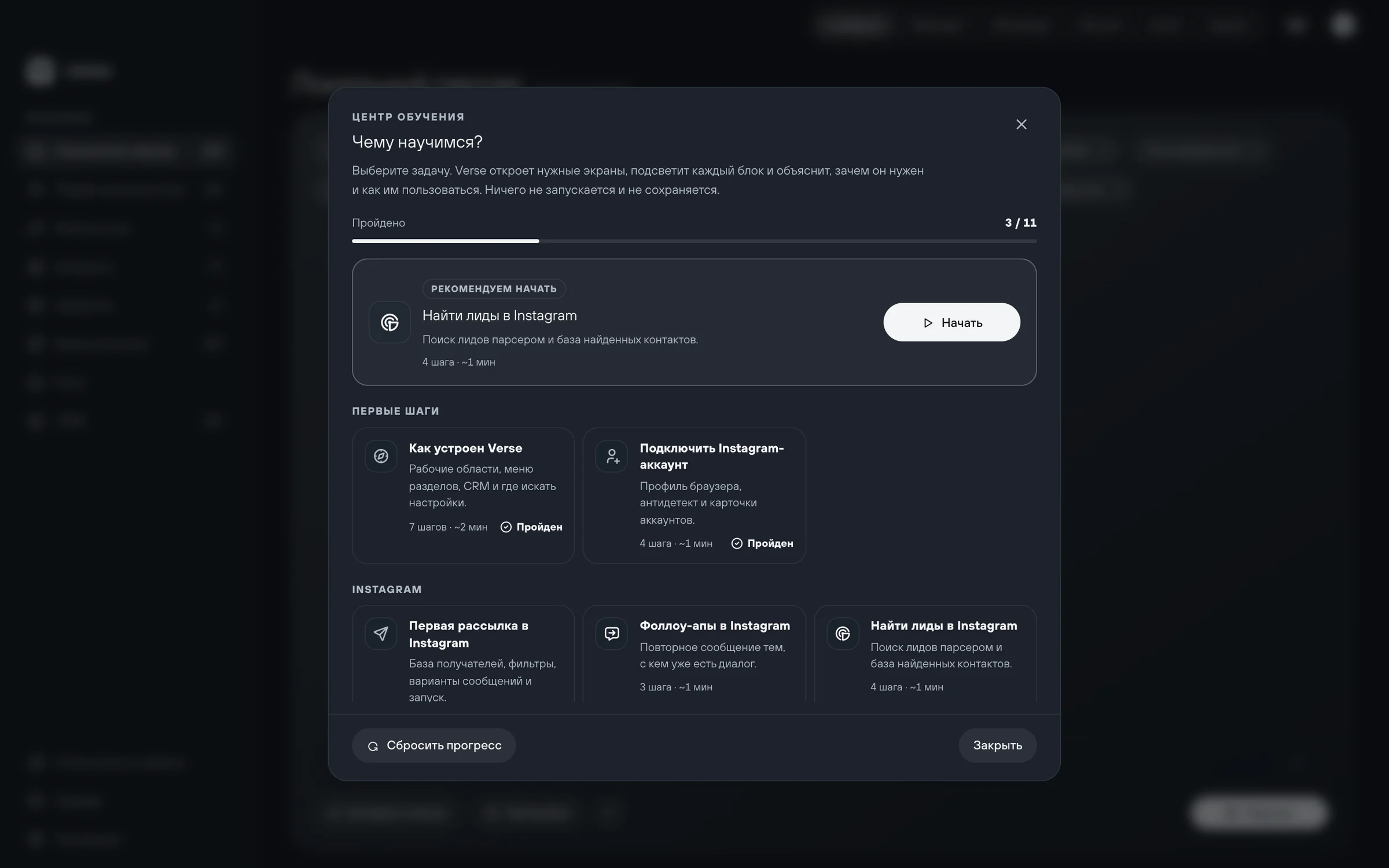
С чего начать:
- пройдите гайд «Как устроен Verse» или прочитайте статью Как устроен Verse;
- подключите первый аккаунт Instagram по статье Профили Instagram. При первом запуске профиля Verse скачает VerseAnty. Это встроенный браузер Verse. Загрузка может занять несколько минут;
- если пишете артистам по почте, в iMessage или Discord, начните с их статей в разделе «Каналы».
Читайте дальше
- Как устроен VerseГде что находится в Verse: экраны каналов, меню разделов, общая база контактов, статистика, тарифы, настройки, гайды и ассистент. Простая карта.
- Лицензия, устройства и переносГде взять ключ Verse, как включить программу, почему ключ работает только на одном компьютере и как перенести Verse на новый компьютер без потери данных.
- Тарифы и лимитыЧем отличаются тарифы Verse: цена, сколько аккаунтов Instagram, сколько сообщений в день и в месяц в каждом канале и какой тариф выбрать именно вам.
- Профили Instagram: вход, прокси и прогревКак добавить аккаунт Instagram в Verse: профиль, прокси, вход по паролю или через cookies, прогрев 48 часов и профили из Dolphin Anty, Multilogin и AdsPower.
Что-то не совпадает с тем, что вы видите в приложении? Напишите нам — поправим статью.
Поддержка