Как написать артистам из базы контактов (CRM)
Как отправить сообщение выбранным артистам прямо из базы контактов: в одном канале или в главном канале каждого, с проверкой получателей и итогами.
- Обновлено
- 17 октября 2026 г.
- Время чтения
- 4 мин чтения
- Платформы
- macOSWindows
Содержание
Из общей таблицы контактов можно сразу написать выбранным артистам. Сообщение уйдёт в Instagram, Discord, iMessage, WhatsApp или на почту. Переходить между разделами не нужно.
После отправки Verse покажет итоги. Всем, кому сообщение ушло, можно одной кнопкой поставить следующий этап работы.
Что нужно заранее:
- артисты в таблице с адресами в нужном канале. Например, с ником в Instagram;
- ваш аккаунт в этом канале, подключённый к Verse.
Как наполнить таблицу, читайте в статье Общая CRM.
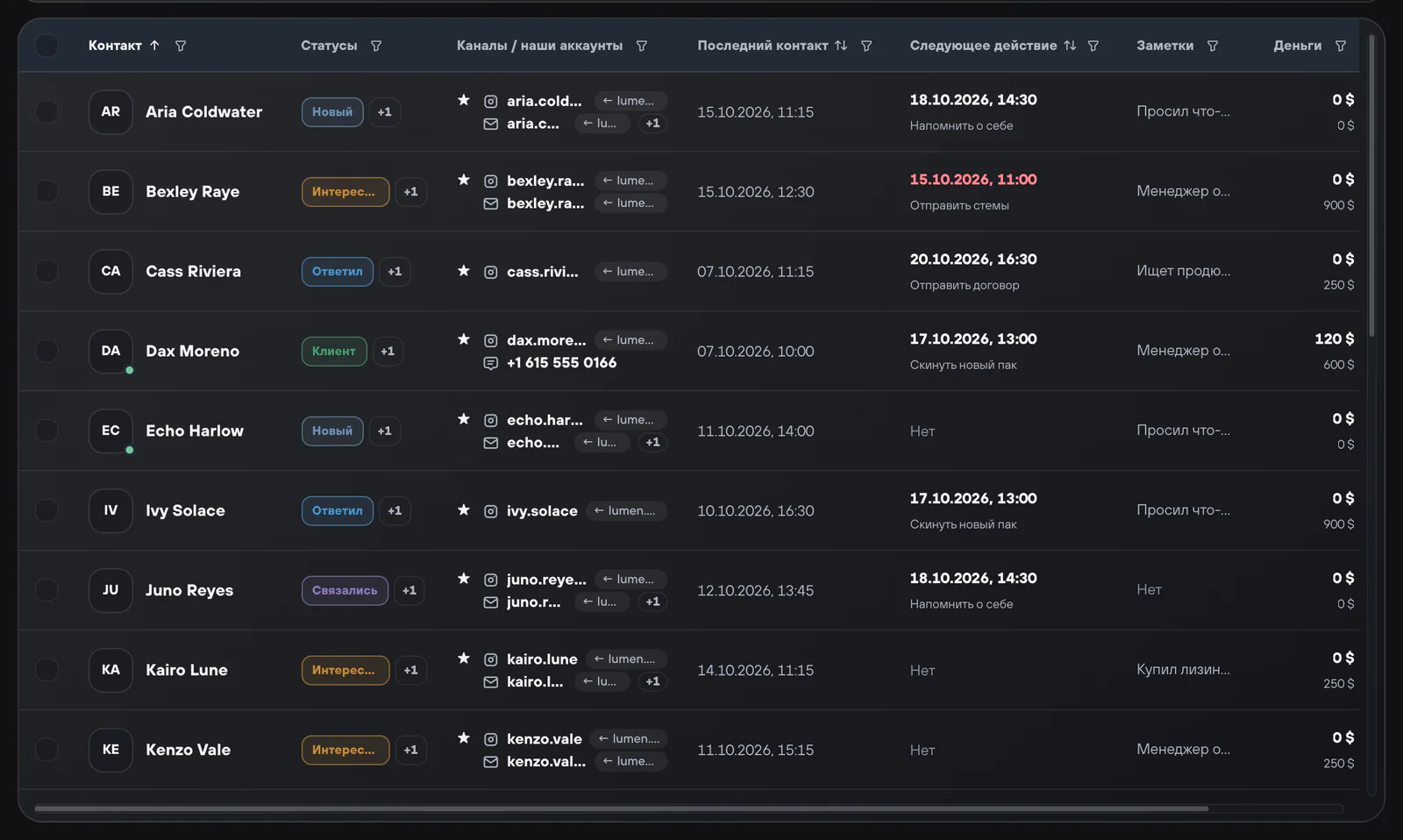
Как выбрать, кому писать
- Откройте CRM.
- Оставьте в таблице только нужных артистов. Например, отфильтруйте по статусу «Новый».
- Отметьте нужные строки галочками.
- На панели внизу нажмите Новая рассылка.
Чтобы написать одному человеку, откройте его карточку и нажмите Написать.
Как выбрать, куда писать
Вверху окна выберите один из двух вариантов:
- Один канал — все получат сообщение в одном месте: Instagram, Discord, iMessage, WhatsApp или Email. Ниже выберите Наш аккаунт — ваш аккаунт, с которого уйдут сообщения.
- Мульти-раскид — рассылка сразу по нескольким каналам. Каждый артист получит сообщение в своём главном канале. Оно уйдёт с вашего аккаунта, который закреплён за этим артистом. Все каналы работают одновременно.
В режиме Мульти-раскид видно, сколько артистов попало в каждый канал. Если за артистом не закреплён ваш аккаунт, его можно выбрать здесь.
Что учесть в каждом канале:
| Канал | Что учесть |
|---|---|
| Можно отправить только текст, без файлов. Пауза — от 5 секунд | |
| iMessage | Выберите, откуда отправлять. С Mac — через приложение «Сообщения», только на macOS. С телефона — отправка через iPhone (Phone Bridge). Для неё должен работать сервер, а iPhone должен быть в той же сети |
| На macOS и Windows. Сначала подключите WhatsApp в его разделе, в пункте «Подключение» | |
| Выберите свою почту или добавьте её кнопкой Добавить почту. Заполните Тема письма |
Как написать сообщения
- В блоке Действие выберите, как отправлять. Одно случайное — каждый получит одно сообщение из списка. Последовательно — каждый получит все сообщения по порядку.
- Задайте Пауза между сообщениями. Для iMessage, почты и WhatsApp укажите от и до. Verse сам выберет паузу в этих пределах.
- Напишите текст в блоке Сообщения.
- Чтобы добавить ещё один вариант текста, нажмите Добавить сообщение.
- Чтобы взять готовый текст, выберите его в списке Использовать шаблон.
- Чтобы сохранить свои тексты как шаблон, впишите его имя в поле под сообщениями. Затем нажмите Сохранить.
- Если нужно, прикрепите файлы в блоке Вложения. В Instagram файлы не отправляются.
Как проверить, кто получит сообщение
Список Кто получит сообщение делит артистов на две части: Готовы к отправке и Будут пропущены. У каждого пропущенного написано почему:
- «Нет адреса для выбранного канала» — например, у артиста нет ника в Instagram;
- «Включено «Исключить из рассылок»» — человек просил ему не писать;
- «Некорректный Email-адрес» или «Некорректный номер WhatsApp» — адрес с ошибкой;
- «Этому номеру уже писали из WhatsApp»;
- «Только на macOS и Windows — эти контакты будут пропущены» — так бывает с WhatsApp в веб-версии. Отправляйте из программы на компьютере.
Если пропущенных много, закройте окно. Допишите адреса в карточках артистов. Потом откройте рассылку снова.
Как запустить и следить за отправкой
- Нажмите Запустить рассылку.
- Над таблицей появится полоса с ходом отправки. На ней видно, сколько отправлено, какая пауза и с какого аккаунта.
- Если нужно, нажмите Пауза, Продолжить или Остановить.
- Смотрите, что с каждым артистом, прямо в таблице: «В очереди рассылки», «Рассылка отправлена» или «Ошибка отправки».
Из таблицы идёт только одна рассылка за раз. Пока она не закончится, вторую запустить нельзя.
Перед большой рассылкой откройте экран Статистика и лимиты. Там видно, сколько сообщений ещё можно отправить в каждом канале.
Итоги и следующий статус
Когда рассылка закончится, откроется окно Итоги рассылки. В нём видно, сколько сообщений Отправлено, сколько Ошибки и сколько Пропущено. Ниже — результат по каждому артисту.
Статусы можно не менять вручную. Используйте Назначить статус отправленным:
- Выберите статус. Например, «Связались».
- Нажмите Назначить.
Статус получат только те, кому сообщение ушло.
Потом заполните Следующее действие. Укажите дату, когда написать повторно тем, кто не ответил. Verse напомнит об этом в нужный день. Как работают напоминания, читайте в статье Ассистент и напоминания.
Читайте дальше
- Общая база контактов (CRM)Как вести всех артистов в одной таблице Verse: где вы с ними общаетесь, на каком этапе работа, что сделать дальше, сколько они заплатили, импорт и экспорт.
- Шаблоны сообщенийКак сохранить готовые тексты в библиотеке шаблонов, разложить их по папкам и одной кнопкой вставить в рассылку в Instagram, iMessage, Discord и WhatsApp.
- Безопасные настройки отправкиЛимиты тарифов, паузы между сообщениями, прогрев, прокси, сколько писать в начале и что делать, если Instagram ограничил аккаунт после рассылки.
- Статистика и лимитыКак понять экран «Статистика и лимиты»: сколько сообщений вы отправили за день и за месяц, сколько ещё можно отправить и когда счётчики обнулятся.
Что-то не совпадает с тем, что вы видите в приложении? Напишите нам — поправим статью.
Поддержка