Почтовые рассылки и бит-паки
Как подключить Gmail или другую почту, отправить артистам личные письма с бит-паком (Verse сам делит его на письма до 25 МБ) и проверить, дошли ли письма.
- Обновлено
- 17 октября 2026 г.
- Время чтения
- 5 мин чтения
- Платформы
- macOSWindows
Содержание
После этой инструкции Verse будет отправлять письма с вашей почты. Каждый артист получит отдельное письмо. В нём будет его имя, один из вариантов текста и бит-пак. Если файлы тяжёлые, Verse разложит их на несколько писем в одной переписке.
Что нужно заранее:
- почта Gmail или любая другая почта с доступом по SMTP. SMTP — это настройки почтового сервера, через которые программы отправляют письма;
- для Gmail — включённая двухэтапная проверка входа в аккаунте Google. Без неё не получится создать пароль приложения;
- список адресов почты артистов.
Рассылка идёт, только пока Verse открыт.
Подключите почту
- Откройте Email в Verse. В меню слева выберите Рассылки.
- В блоке Аккаунты отправителя нажмите Добавить почту.
- Откроется окно Подключение почты (SMTP). В нём два варианта: Google (Gmail) и Свой SMTP.
Gmail через пароль приложения
Обычный пароль от Gmail здесь не подойдёт. Нужен пароль приложения. Это отдельный код из 16 латинских букв. Google выдаёт его для программ вроде Verse.
- Откройте аккаунт Google → «Безопасность». Включите двухэтапную проверку, если она выключена.
- Откройте страницу «Пароли приложений» (myaccount.google.com/apppasswords). В Verse туда же ведёт кнопка Открыть «Пароли приложений» Google.
- Введите название, например «Verse». Нажмите «Создать».
- Google покажет код из 16 букв. Скопируйте его целиком.
- В Verse выберите Google (Gmail).
- В поле Email адрес укажите ваш Gmail. В поле Пароль приложения вставьте код.
- В поле Имя отправителя напишите имя так, как оно указано в профиле почты. Это имя артист увидит в письме.
- Нажмите Проверить и сохранить. Verse проверит подключение и добавит почту в список.
Другая почта (свой SMTP)
- Выберите Свой SMTP.
- Заполните Email адрес, Пароль SMTP и Имя отправителя.
- В блоке Параметры SMTP сервера заполните SMTP Хост и Порт. Это адрес почтового сервера и номер подключения.
- Включите или выключите SSL / TLS защита. Обычно это порт 465 с SSL или порт 587 с TLS. Точные данные есть в справке вашего почтового сервиса.
- Нажмите Проверить и сохранить.
У вас почта на своём домене? Тогда проверьте настройки домена (DNS). В них должны быть записи SPF, DKIM и DMARC. Они подтверждают, что письма правда от вас. Так письма реже попадают в спам.
Прокси и дневной лимит почты
В окне подключения есть ещё два поля:
- Прокси для SMTP (необязательно) — адрес прокси SOCKS5 или HTTP. Например, из вашей VPN-программы. Если поле заполнено, письма идут только через этот прокси. Если поле пустое, Verse пробует обычное подключение и VPN на компьютере, если он есть;
- Дневной лимит писем — сколько писем эта почта отправит за сутки. Обычно 300. Когда лимит закончится, рассылка встанет на паузу до следующего дня.
Отправьте тестовое письмо
Рядом с подключённой почтой нажмите Тестовое письмо. Verse отправит письмо на этот же адрес. Если оно пришло во «Входящие», почта настроена.
Добавьте получателей и текст
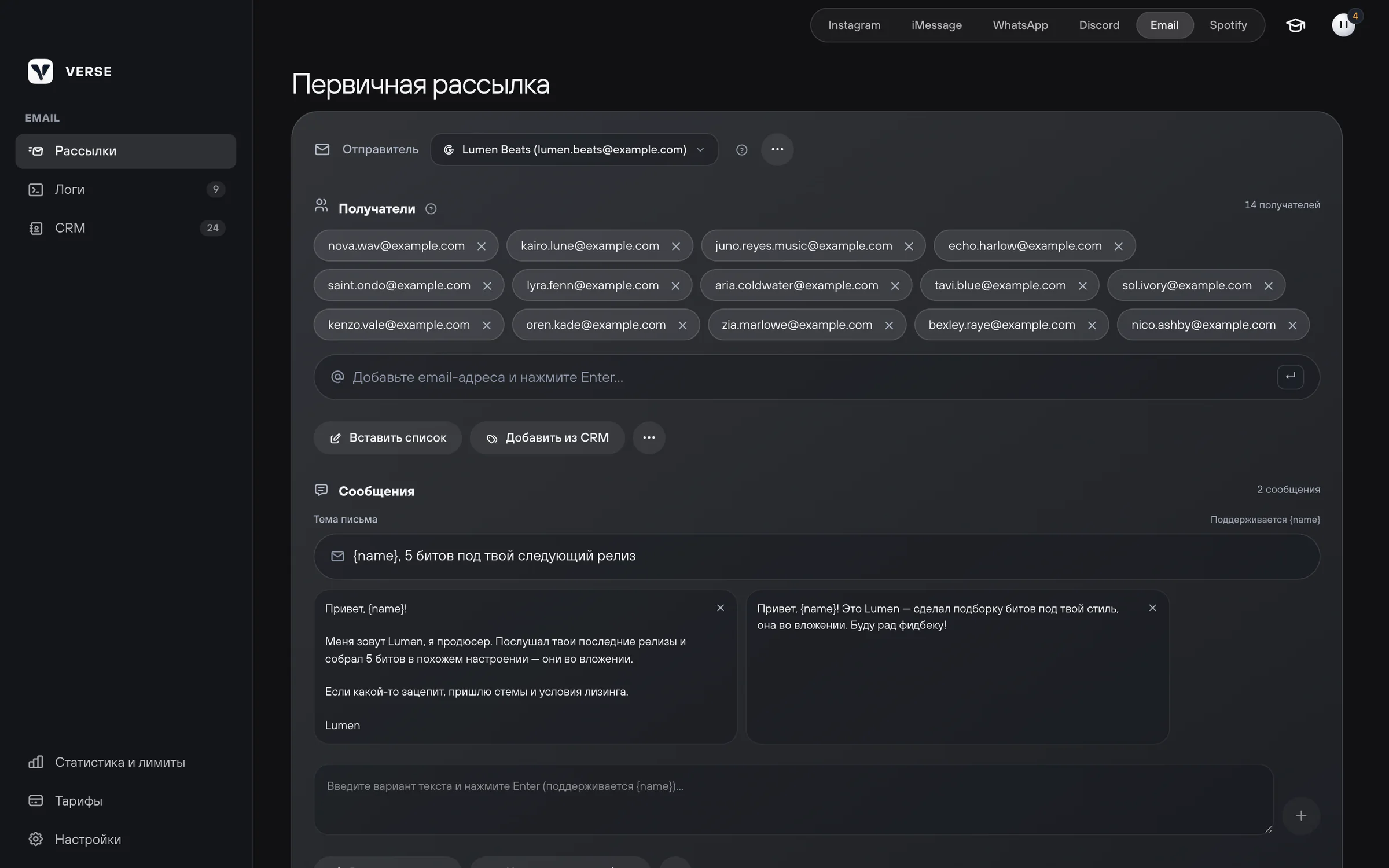
- В блоке Получатели введите адрес и нажмите Enter. Один адрес на строку.
- Адрес можно написать так:
[email protected]. Или с именем:Имя <[email protected]>. Имя из второго варианта Verse подставит вместо{name}. - Можно взять адреса из базы контактов (CRM). Нажмите Добавить из CRM.
- Verse сам проверит список. Он покажет, сколько адресов Готовы и сколько Некорректные. Повторы он уберёт.
- Заполните Тема письма. Без темы рассылка не запустится. В теме тоже работает
{name}. - В блоке Варианты текста напишите текст и нажмите Enter.
- Добавьте ещё варианты. Каждый получатель получит один из них. Готовый текст можно взять через Использовать шаблон. А свой — сохранить кнопкой Сохранить шаблон.
Каждое письмо уходит отдельно. В поле «Кому» только один адрес. Копия и скрытая копия не используются. Поэтому получатели не видят друг друга.
Прикрепите бит-пак
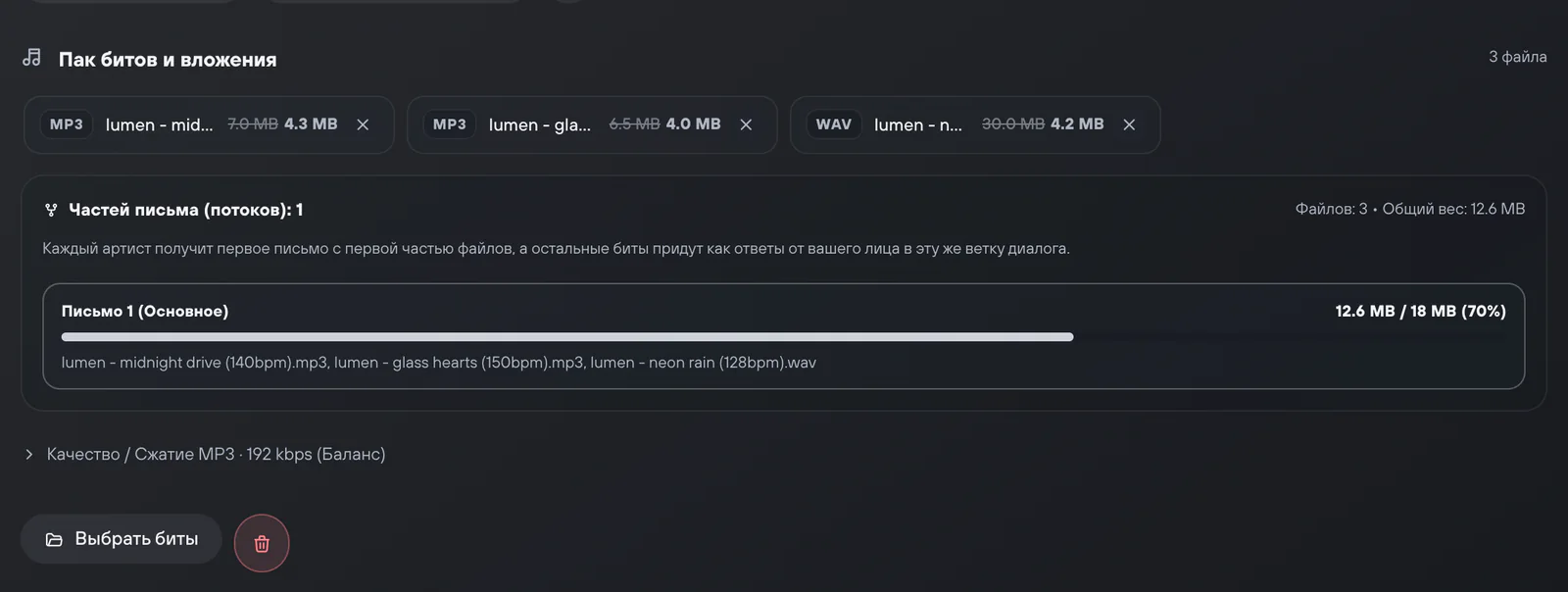
У почтовых сервисов есть предел размера письма — около 25 МБ. Verse учитывает его сам.
- В блоке Пак битов и вложения нажмите Выбрать биты. Выберите файлы MP3, WAV или ZIP.
- Выберите Качество / Сжатие MP3: Оригинал (без сжатия), 192 kbps (Баланс) или 128 kbps (Компактный). Сжатие работает только для MP3. WAV никогда не сжимается.
- Посмотрите план отправки. Verse покажет, на сколько писем разложены файлы и что лежит в каждом.
Что получит артист:
- Первое письмо с вашим текстом и первой частью файлов.
- Потом — ответы от вашего имени в той же переписке. В них остальные файлы.
Эти ответы с файлами не тратят лимит тарифа.
Запустите рассылку
- В строке Параметры отправки нажмите Изменить.
- Задайте Пауза между получателями: Мин. пауза и Макс. пауза. Обычно 40–189 секунд.
- Нажмите Рассылка.
- Рассылку можно поставить на Пауза, Продолжить или Остановить.
Проверьте, дошли ли письма
Таблица Получатели и статус доставки показывает каждого получателя. У каждого есть статус, а при ошибке — её описание. Сверху есть фильтры: Все, Отправлено, Ошибки, В очереди.
- Скопировать отправленные копирует адреса, на которые письмо ушло. Их удобно отметить в CRM. Или написать им повторное письмо.
- Копировать ошибки копирует адреса с ошибками. Так их легко проверить.
- Убрать отправленные убирает из списка тех, кому письмо уже ушло. Это нужно перед новым запуском.
Подключение, каждое письмо и паузы записываются в раздел Логи — это журнал действий.
Лимиты
Лимит считает получателей. Ответы с остальными частями бит-пака бесплатны.
| Тариф | Получателей в месяц |
|---|---|
| Пробный | 50 |
| Individual | 500 |
| Basic | 2 000 |
| Premium | 5 000 |
| VIP | без лимита |
Кроме лимита тарифа, у каждой почты есть свой Дневной лимит писем. А у почтового сервиса есть свои ограничения на отправку. Сколько получателей осталось в этом месяце, показывает экран Статистика и лимиты.
Читайте дальше
- Шаблоны сообщенийКак сохранить готовые тексты в библиотеке шаблонов, разложить их по папкам и одной кнопкой вставить в рассылку в Instagram, iMessage, Discord и WhatsApp.
- Общая база контактов (CRM)Как вести всех артистов в одной таблице Verse: где вы с ними общаетесь, на каком этапе работа, что сделать дальше, сколько они заплатили, импорт и экспорт.
- Как написать артистам из базы контактов (CRM)Как отправить сообщение выбранным артистам прямо из базы контактов: в одном канале или в главном канале каждого, с проверкой получателей и итогами.
- Тарифы и лимитыЧем отличаются тарифы Verse: цена, сколько аккаунтов Instagram, сколько сообщений в день и в месяц в каждом канале и какой тариф выбрать именно вам.
Что-то не совпадает с тем, что вы видите в приложении? Напишите нам — поправим статью.
Поддержка