Фоллоу-апы: повторные сообщения в Instagram
Как написать ещё раз тем, кто не ответил: собрать список из отправленных, убрать ответивших, добавить варианты напоминания и запустить отправку в директ.
- Обновлено
- 17 октября 2026 г.
- Время чтения
- 3 мин чтения
- Платформы
- macOSWindows
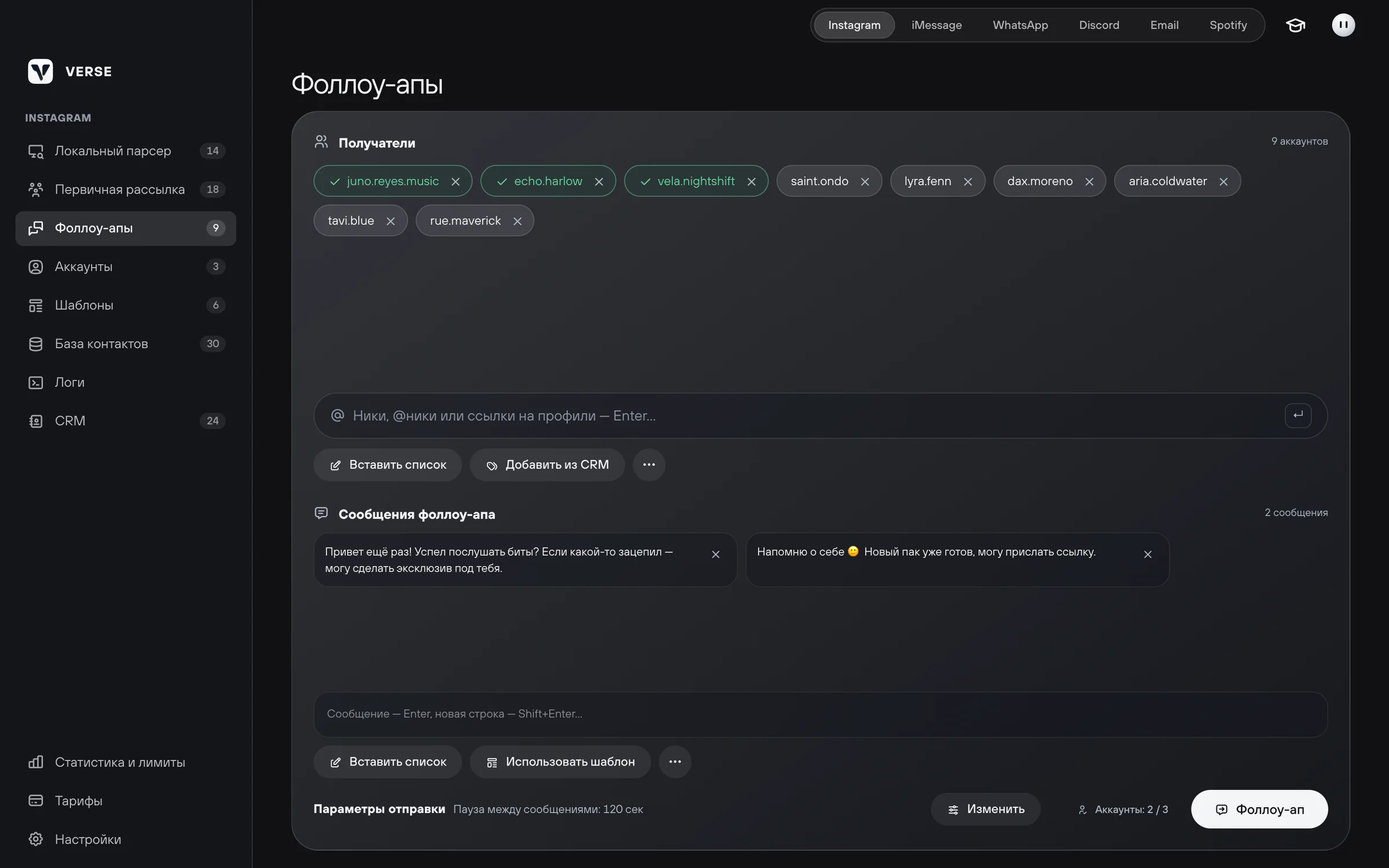
Раздел Фоллоу-апы отправляет повторное сообщение людям, которым вы уже писали. Это напоминание для тех, кто не ответил. После этой инструкции вы соберёте список для напоминания и запустите отправку.
У раздела свой список получателей и свои сообщения. Они не связаны с первой рассылкой.
Что нужно заранее:
- профиль Instagram, с которого вы делали первую рассылку. Новым профилям VerseAnty нужен прогрев 48 часов, как и для первой рассылки. Прогрев — это 48 часов, когда вы пользуетесь аккаунтом вручную;
- первая рассылка, сделанная несколько дней назад.
Соберите список
Список вы составляете сами. Самый быстрый путь такой: взять всех, кому первое сообщение точно дошло, и убрать тех, кто ответил.
- Откройте раздел Первичная рассылка.
- Над списком получателей откройте меню ⋯ и нажмите Скопировать отправленные. Verse скопирует ники тех, кому Instagram точно доставил сообщение.
- Важно: Verse копирует только из текущего списка. Поэтому сделайте это до того, как очистите список.
- Откройте Фоллоу-апы. В блоке Получатели нажмите Вставить список.
- Вставьте ники, по одному на строку.
- Проверьте директ аккаунта и базу контактов (CRM). Тех, кто ответил, удалите из списка крестиком на карточке ника.
Напишите текст напоминания
Напоминание уходит через входящие сообщения Instagram (Direct). Verse находит вашу переписку с человеком и не заходит на его профиль. Поэтому текст должен звучать как продолжение разговора. Он должен быть короче и проще первого сообщения.
- В блоке Сообщения фоллоу-апа напишите вариант и нажмите Enter.
- Добавьте ещё один-два варианта. Каждый получатель получит один из них, выбранный случайно.
- Можно вставить все варианты сразу. Нажмите Вставить список и разделите варианты пустой строкой.
- Готовые тексты можно взять из библиотеки: Использовать шаблон. Шаблон заменит все сообщения в поле.
Пара примеров:
Привет! Вдогонку к прошлому сообщению: пак ещё актуален. Если интересно, скину ссылку.
Йо, проверяю, дошло ли прошлое сообщение. Если сейчас не до битов — без проблем.
Запустите отправку
- Под сообщениями найдите строку Параметры отправки. Проверьте паузу.
- Чтобы изменить паузу, нажмите Изменить. Откроется настройка Пауза между сообщениями: от 5 до 3600 секунд.
- Помните: пауза общая с первой рассылкой. Если поменять её здесь, она изменится и там.
- Отметьте нужные профили в разделе Аккаунты. Рядом с кнопкой запуска видно, сколько профилей будет работать.
- Нажмите Фоллоу-ап. Отправку можно поставить на паузу или остановить. Ход работы и пропуски видны в разделе Логи — это журнал действий.
Хотите отправить напоминание только с одного аккаунта? Нажмите Фоллоу-ап на его карточке в разделе Аккаунты.
Напоминания тратят тот же дневной лимит профиля, что и первая рассылка. Сколько осталось, показывает экран Статистика и лимиты.
После отправки
- Те, кому напоминание дошло, отмечаются в списке. Скопировать отправленные в меню ⋯ копирует их ники. Например, для следующего сообщения или для базы контактов.
- Очистить историю в меню ⋯ стирает историю отправки напоминаний. Профили и настройки остаются.
- Очистить все в том же меню очищает список получателей.
Сколько ждать между сообщениями и как не надоесть артисту — в статье Как писать первые сообщения артистам.
Читайте дальше
- Первая рассылка в InstagramКак добавить артистов в список, написать несколько вариантов сообщения, настроить паузы между сообщениями и запустить первую рассылку в директ Instagram.
- Как писать первые сообщения артистамСоветы для продюсеров: что узнать об артисте перед сообщением, как предложить одно понятное дело, писать варианты, отправлять ссылки и когда напоминать.
- Общая база контактов (CRM)Как вести всех артистов в одной таблице Verse: где вы с ними общаетесь, на каком этапе работа, что сделать дальше, сколько они заплатили, импорт и экспорт.
- Безопасные настройки отправкиЛимиты тарифов, паузы между сообщениями, прогрев, прокси, сколько писать в начале и что делать, если Instagram ограничил аккаунт после рассылки.
Что-то не совпадает с тем, что вы видите в приложении? Напишите нам — поправим статью.
Поддержка